CWS APIを触る
ここまでは、開発者コンソールの画面からデバイスを操作してきました。ここからは、同じ操作を自分のプログラムから直接CWS APIを呼び出して行う方法を説明します。
題材として、THINKLET開発者ポータルの 録画アプリをつくってみる で作ったアプリを使います。まず開発者コンソールの画面だけでそのアプリを起動・確認し、そのあと同じことをCWS APIの呼び出しだけで行う、という順番で体験します。
これ以降のStepでは、ビルドしたアプリのpackage名を com.example.fd.camera、起動するActivityを com.example.fd.camera.MainActivity としています。(開発者ポータルに出てくる例と同じ名前です)ご自身でビルドした際に別のpackage名にした場合は、読み替えてください。
Step1: 開発者コンソールでアプリを配信・インストールする
THINKLET開発者ポータルで作ったアプリをビルドし、apkをデバイスにインストールします。インストールはadbでも可能ですが、ここでは開発者コンソール経由でのインストールを行います。
ここから先の操作については、対象デバイスがオンラインになっている必要があります。 デバイスがオフラインの状態ではAPI操作ができないため、[デバイス管理]画面の[アクティベート済み]タブなどでオンライン状態を確認してから進めてください。
開発したアプリを登録する
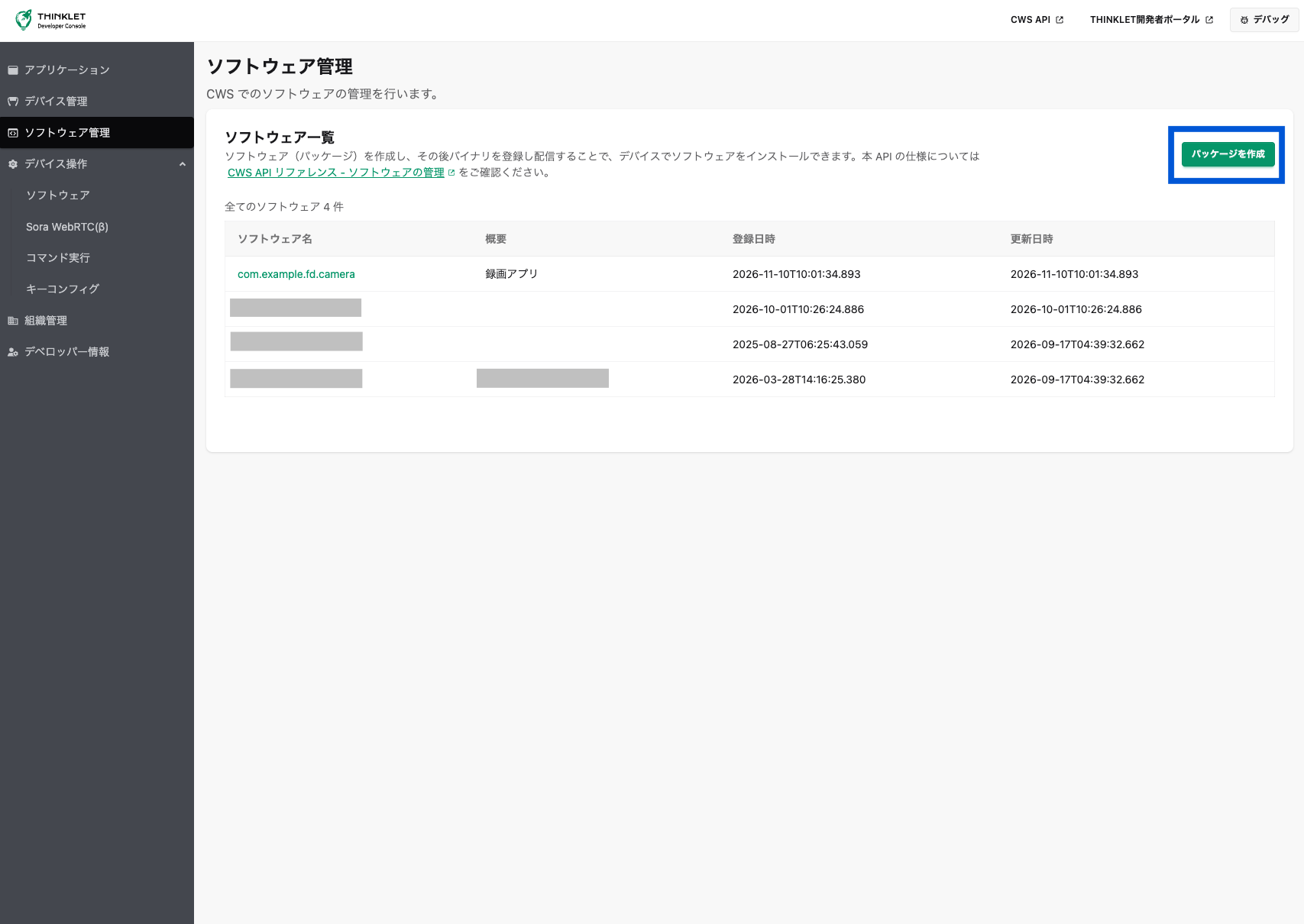
- [ソフトウェア管理]を開きます。
- [パッケージを作成]を押して、パッケージ名
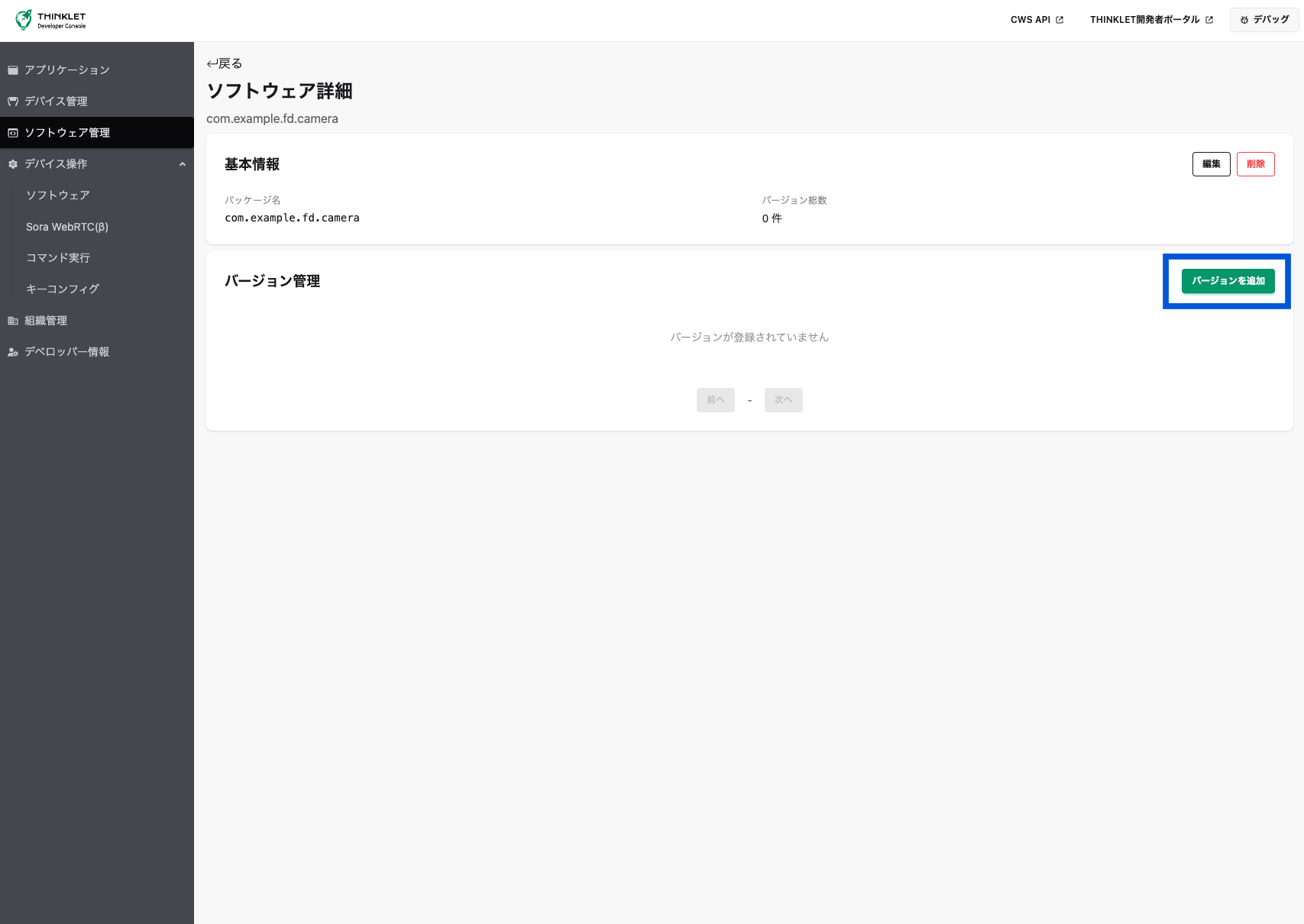
com.example.fd.cameraとして登録をします。 - 登録したパッケージ名を選択し、[バージョンを追加]から新たにバージョン登録をします。
- 作成したapkファイル(バイナリ)をアップロードします。
開発したアプリをアプリケーションに配信する
- [ソフトウェア詳細]画面で、登録したアプリのバージョンを選びます。
- [配信設定]を押して、任意のアプリケーションを選びます。
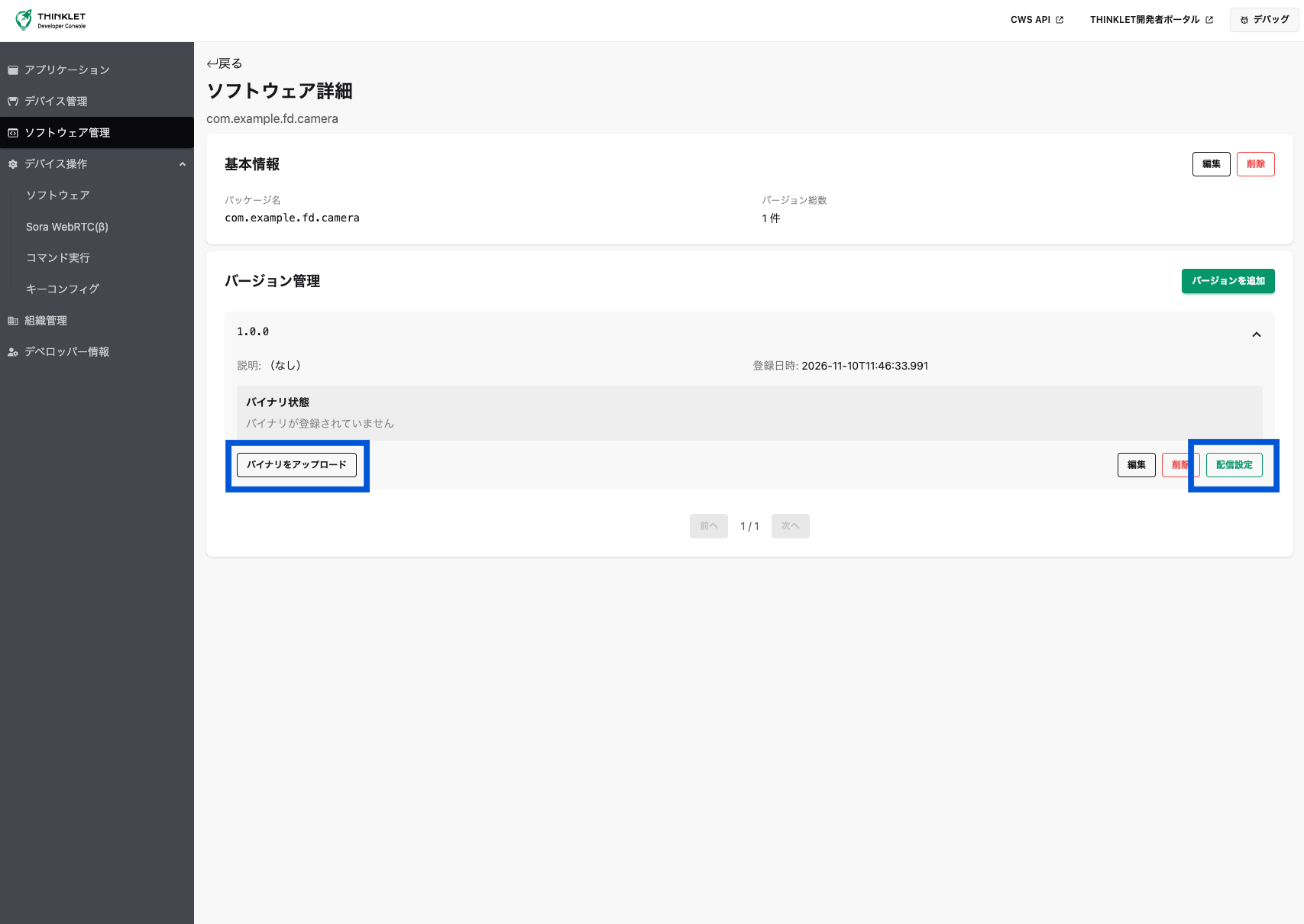
配信を開始したアプリは、[デバイス操作]の[ソフトウェア]画面からデバイスにインストールできるようになります。バージョンの説明変更もこの画面から行えます。 配信を停止したい場合は、[配信設定]を押すことで停止操作ができます。
配信の仕組みの詳しい説明(トランザクションの流れなど)は ソフトウェアアップデート手順 を参照してください。
デバイスにインストールする
- [デバイス操作]の[ソフトウェア]画面を開きます。
- アプリケーションを選びます。
- インストール先のデバイスを選びます。
- 配信したアプリを選び[インストール]を押します。
- しばらく待つと、デバイスにアプリがインストールされます。
- この後のStep6・Step7でCWS APIを呼び出す際に、操作対象のデバイスを
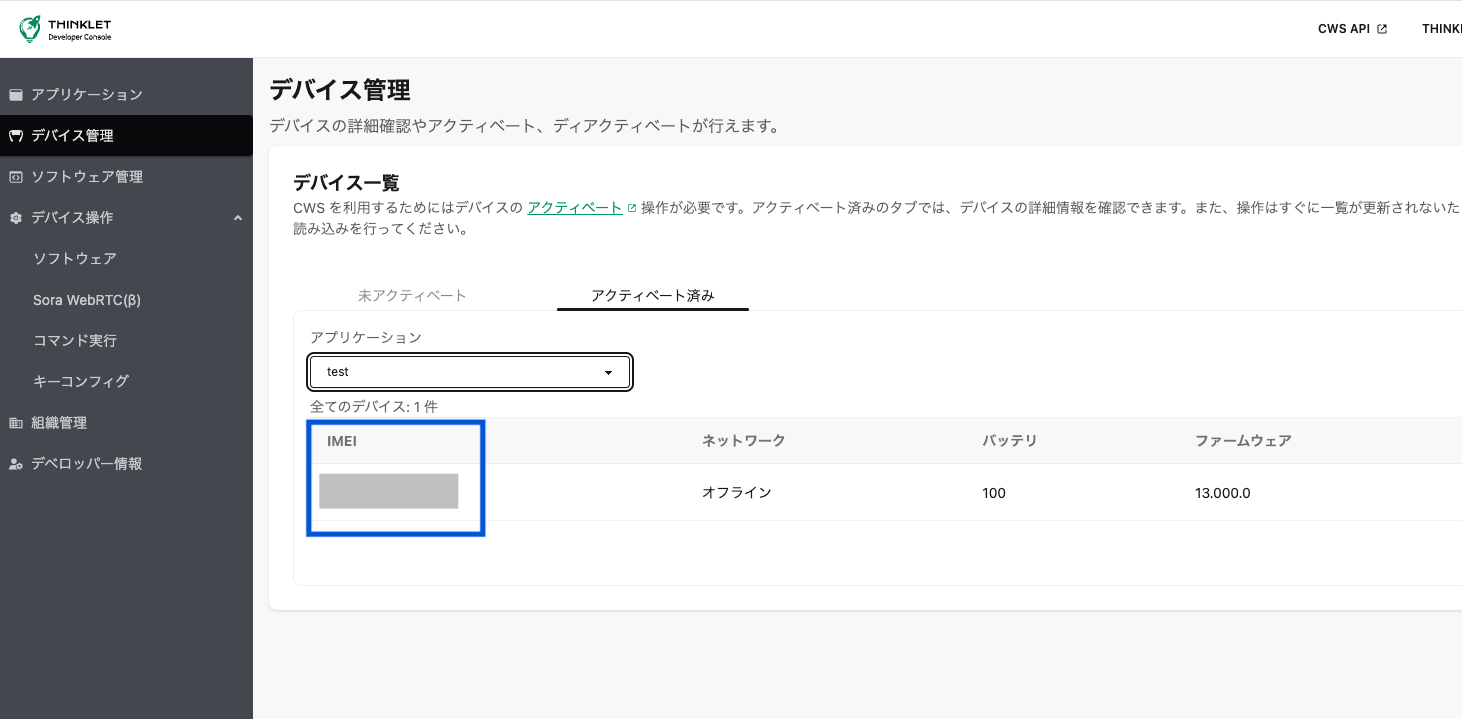
IMEI(= APIでいうdeviceId)で指定します。[デバイス管理]画面の[アクティベート済み]タブのデバイス一覧から、インストールしたデバイスのIMEIを確認し、控えてください。
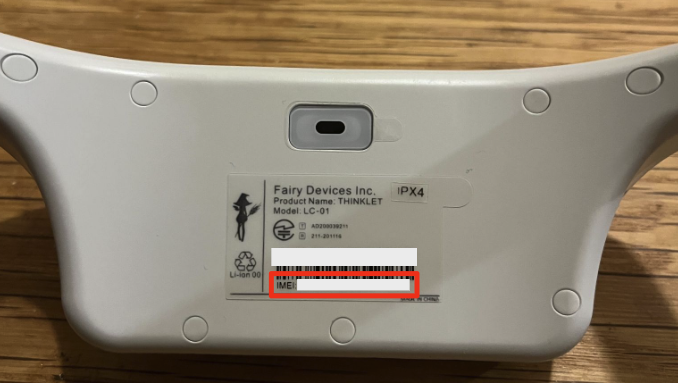
デバイスの IMEI は、開発者コンソールの[デバイス管理]画面のほかに、デバイス本体からも確認できます。本体の首に当たる面にバーコードがあります。その下に書かれた数字が IMEI です。
Step2: 開発者コンソールでコマンドを実行してみる
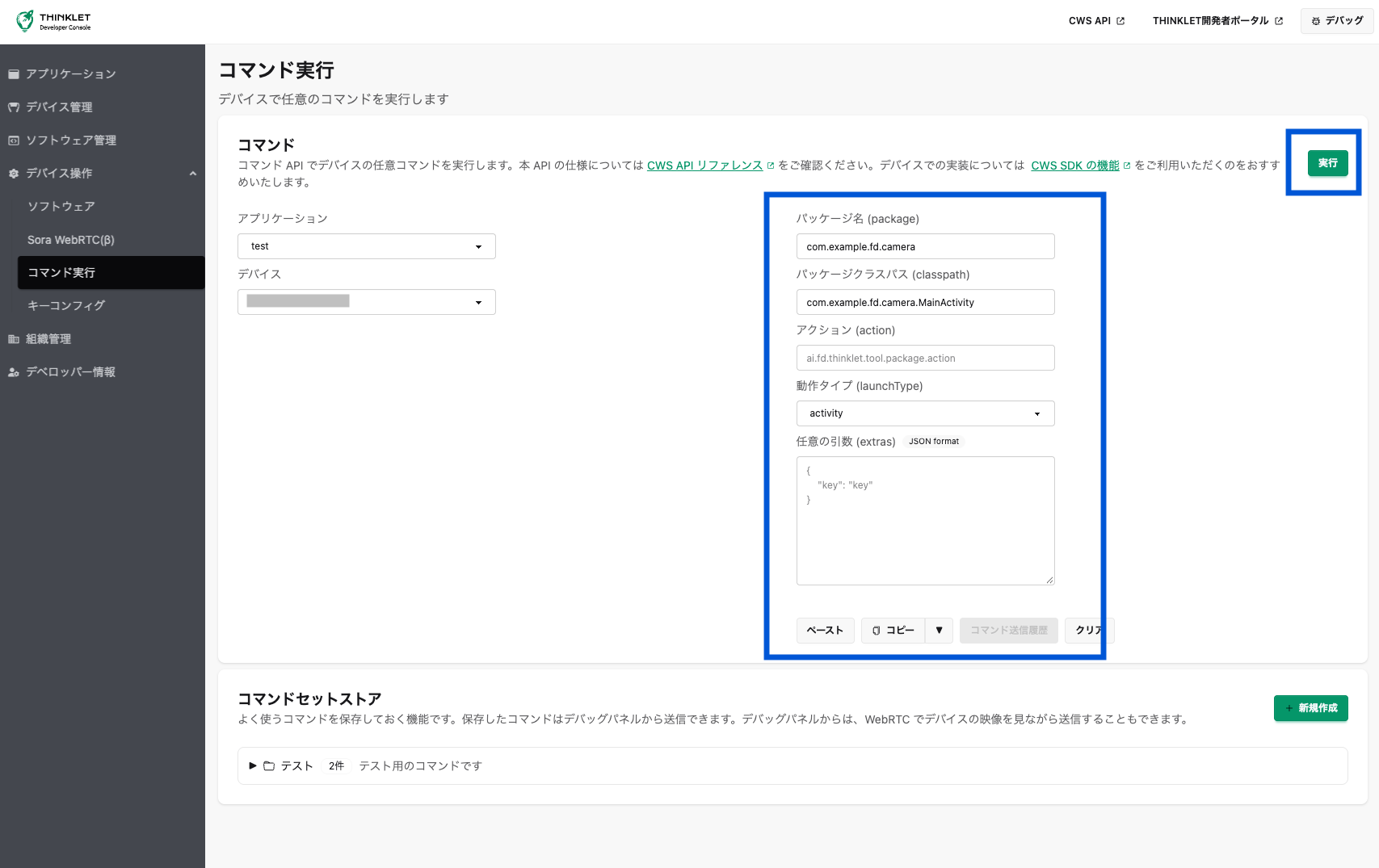
まずはAPIを使わず、開発者コンソールの[コマンド実行]画面から、Step1でインストールしたアプリを起動します。デモアプリを触るでUSBの動作モードをファイル転送モード(MTP)に切り替えたときに使ったのも、この[コマンド実行]画面です。
- [コマンド実行]画面を開きます。
- 先ほどソフトウェアのインストールを行ったアプリケーションとデバイスを選びます。
- コマンドとして以下を入力し、[実行]を押します。
- package :
com.example.fd.camera - classpath :
com.example.fd.camera.MainActivity - launchType :
activity
- package :
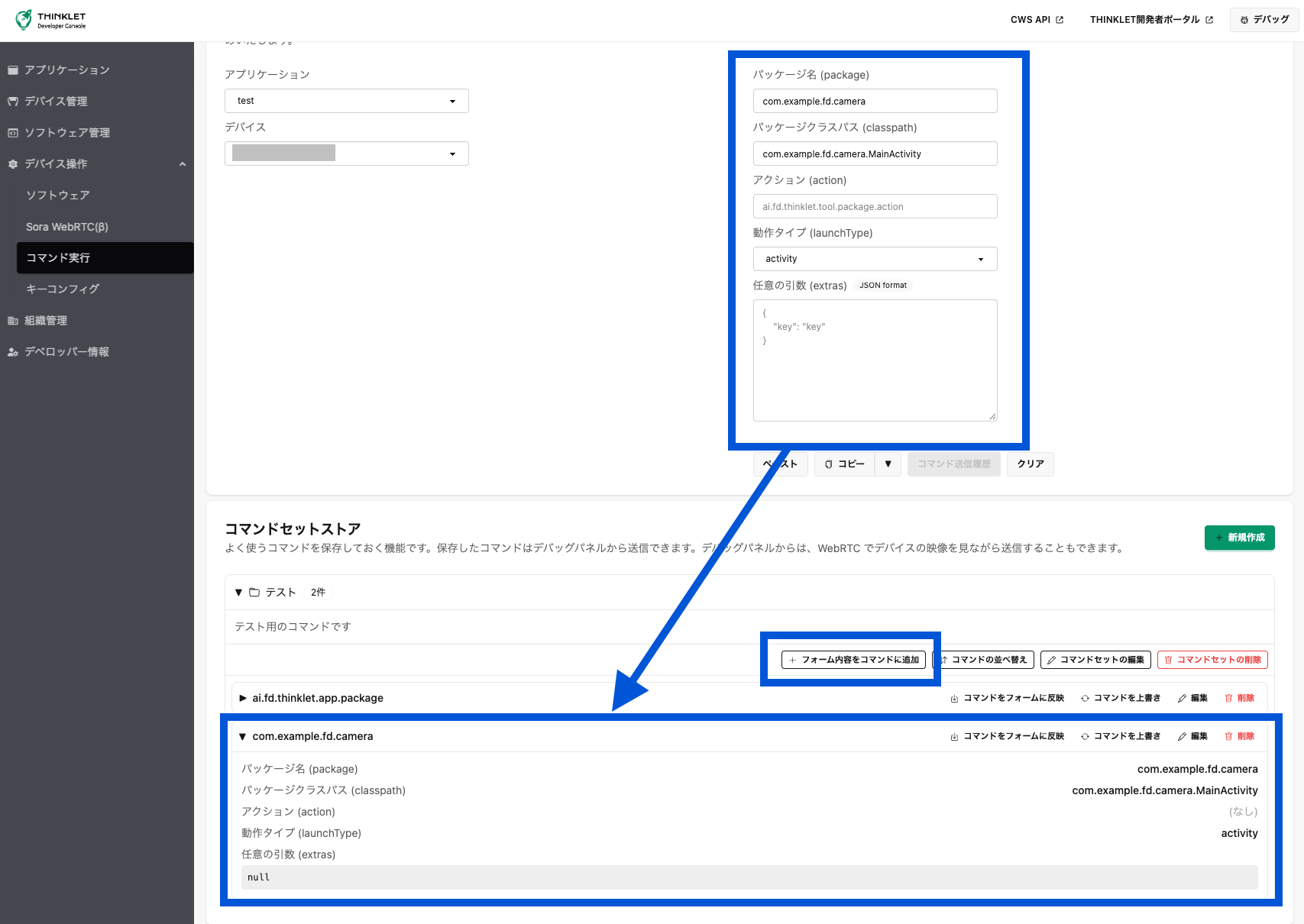
よく使うコマンドは、コマンドセット機能を使うことでそのたびに入力し直さなくて済むようになります。[新規作成]から任意のセット名を入力し、[フォーム内容をコマンドに追加]とするとコマンドの保存ができます。次回以降は保存した一覧から選ぶだけで、フォームに内容が反映され、実行しやすくなります。
Step3: 開発者コンソールで実行結果を確認する
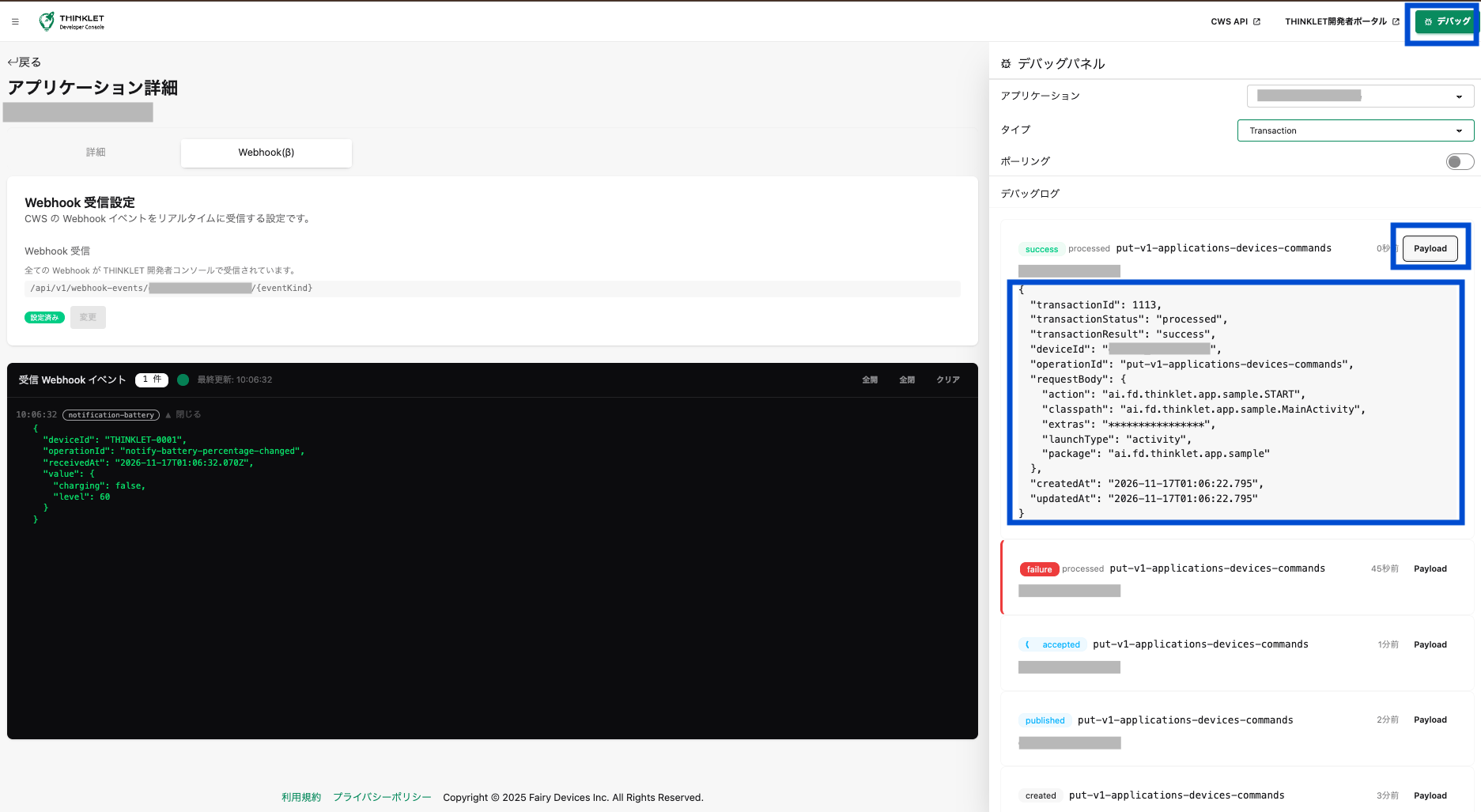
Step2で実行したコマンドの結果は、デバッグパネルから確認できます。
- 画面右上の[デバッグ]を押してデバッグパネルを開き、[タイプ]で[Transaction]を選びます。
- 一覧にトランザクションの状態(
published/processedなど)・operationId・deviceIdが表示されます。 - 一覧から、
put-v1-applications-devices-commandsと表示されている行を探し、[Payload]を押します。[Payload]を押すとトランザクションの詳細をJSONで確認できます。
デバッグパネルの[ポーリング]をオンにしている間は、一覧が5秒ごとに自動で更新されます。オフにすると自動更新が止まるため、表示中の内容をじっくり確認したいときに便利です。
コマンドがデバイスで実行されたか確認する
[Payload]のJSONには、トランザクションの処理状況や結果、対象のデバイス、送ったコマンドの内容などが含まれています。このうち、コマンドがデバイスで実行されたかは、次の2つの項目で確認します。
transactionStatus:デバイスでの処理が終わったかどうかtransactionResult:処理が成功したかどうか
transactionStatus は処理の進み具合を表す項目で、デバイスでの処理が終わると processed になります。
| ステータス | 意味 |
|---|---|
| created | トランザクション作成直後 |
| published | デバイスへ通知済み |
| accepted | デバイスで処理中 |
| processed | デバイスで処理済み |
| canceled | キャンセル済み |
ただし、processed は処理が終わったことを表すだけで、成功したかどうかは表しません。成否は transactionResult で確認します。
| 値 | 意味 |
|---|---|
| success | 処理が成功した |
| failure | 処理が失敗した、またはキャンセルされた |
| null | まだ処理中 |
transactionStatus が processed、かつ transactionResult が success になっていれば、デバイスでコマンドが正しく実行されたことを確認できます。成否の判定方法の詳細は トランザクション仕様 を参照してください。
Webhookで実行結果を確認する
CWS APIでは、Webhookを通じてデバイスのイベント(コマンドの実行結果や電源状態の変化など)を受け取ることもできます。開発者コンソールの[アプリケーション詳細]画面の[Webhook(β)]では、この通知を開発者コンソールが代わりに受け取り、画面上に表示します。先ほどデバッグパネルで確認したトランザクションの状態と同等の内容がWebhookイベントでも確認できます。通知される内容の詳細は トランザクション結果通知 を参照してください。
- [アプリケーション詳細]画面を開き、画面上部の[詳細]/[Webhook(β)]の切り替えで[Webhook(β)]を選びます。
- 現在の受信設定の状態がバッジで表示されます。
- 未設定: まだ何も設定していない状態
- 一部設定済み: 一部のイベント種別だけ設定している状態
- 設定済み: すべてのイベント種別を設定している状態
- [変更]を押すと、開発者コンソールのWebhook URLがCWS側に登録され、以降のイベントがこの画面に届くようになります。
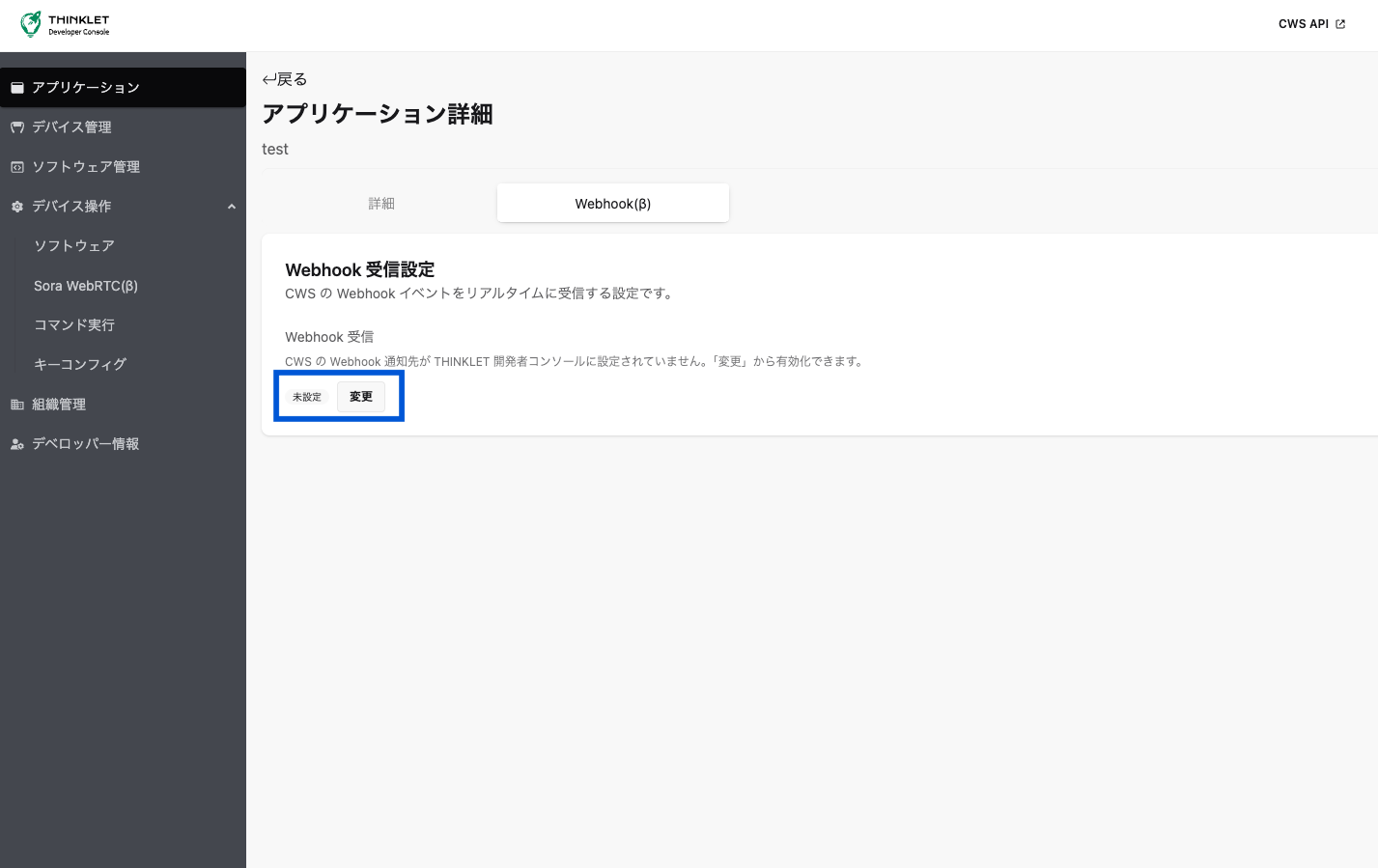
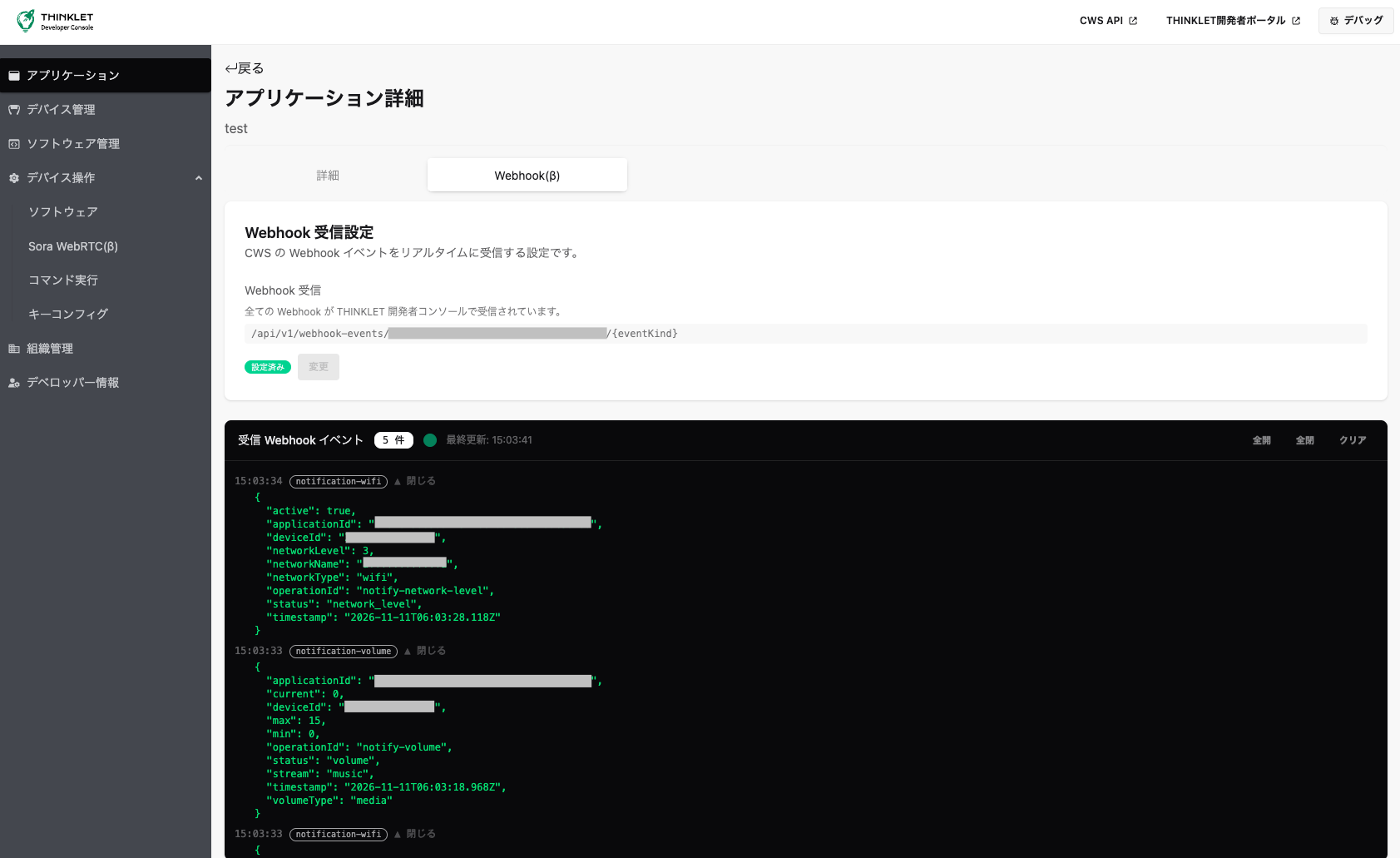
設定済みになると、受信したイベントが新しい順に一覧表示されます。イベントをクリックすると、中身のJSONを確認できます。一覧は10秒ごとに自動更新され、直近100件まで保持します。同じ内容は、デバッグパネルの[タイプ]で[Webhook]を選ぶことでも確認できます。
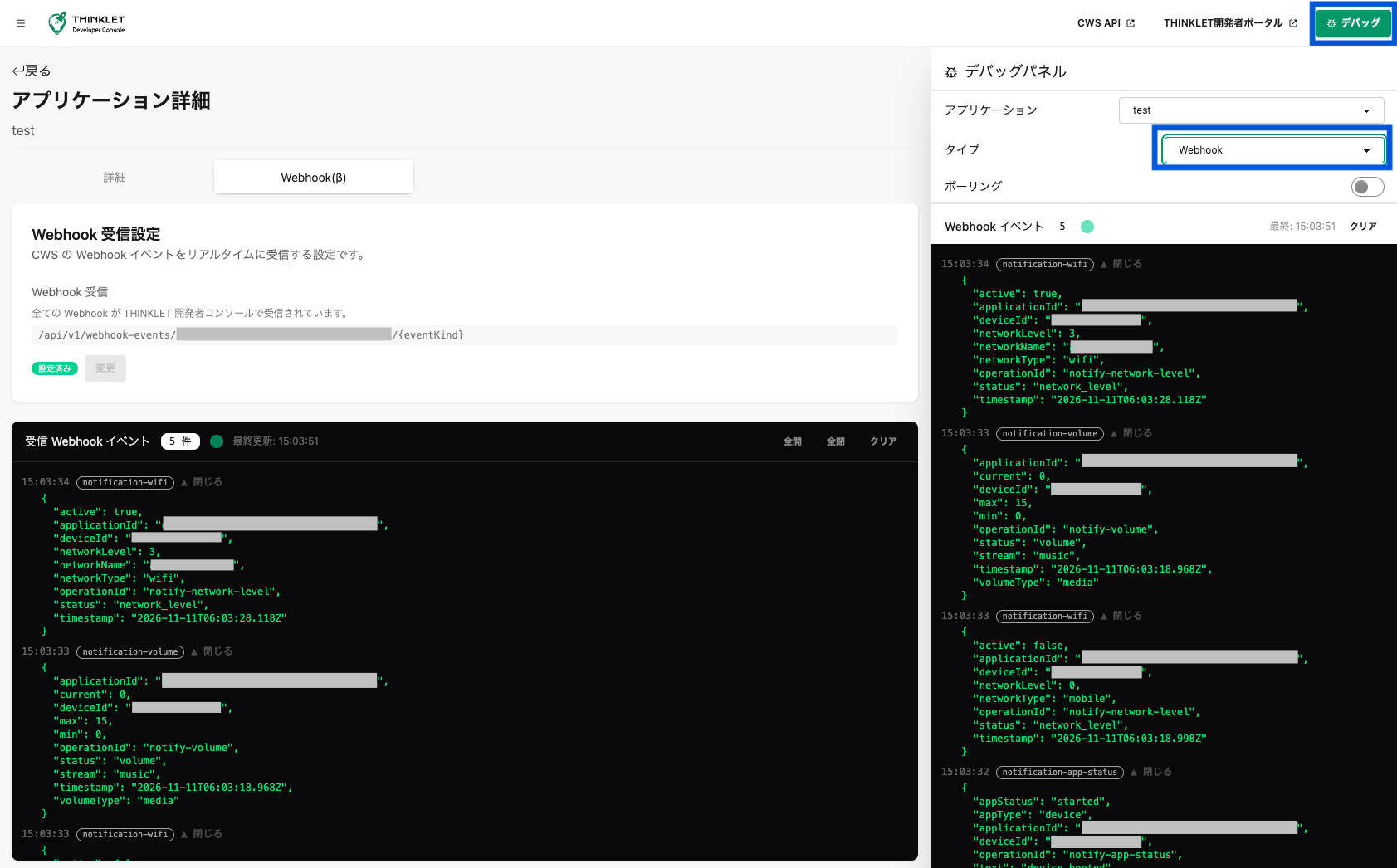
- ここで登録するWebhook URLは開発者コンソール自身のものです。ご自身のシステムに通知を届けたい場合は、別途 システム連携設定 で通知先URLを登録する必要があります。
- すでにWebhookの通知先URLを設定している場合、この操作で上書きされます。
- 受信したデータは暗号化したうえで1時間だけ保持されます。
デバッグパネルやWebhook機能では、コマンドの実行結果だけでなく、電源オン/オフ・オンライン/オフライン・バッテリー残量などのデバイスイベントも同じ並びで届きます。種類は各行の kind 表示(notification-battery など)で見分けられます。
Step4: シークレットを発行する
ここから先は、開発者コンソールを使わず、同じことをCWS APIの呼び出しだけで行います。CWS APIを呼び出すには、アプリケーションのシークレットが必要です。
- [アプリケーション詳細]画面を開きます。
- [シークレット追加]を押します。
- 発行されたシークレットが表示されます。
- 表示されたシークレットを控えます。
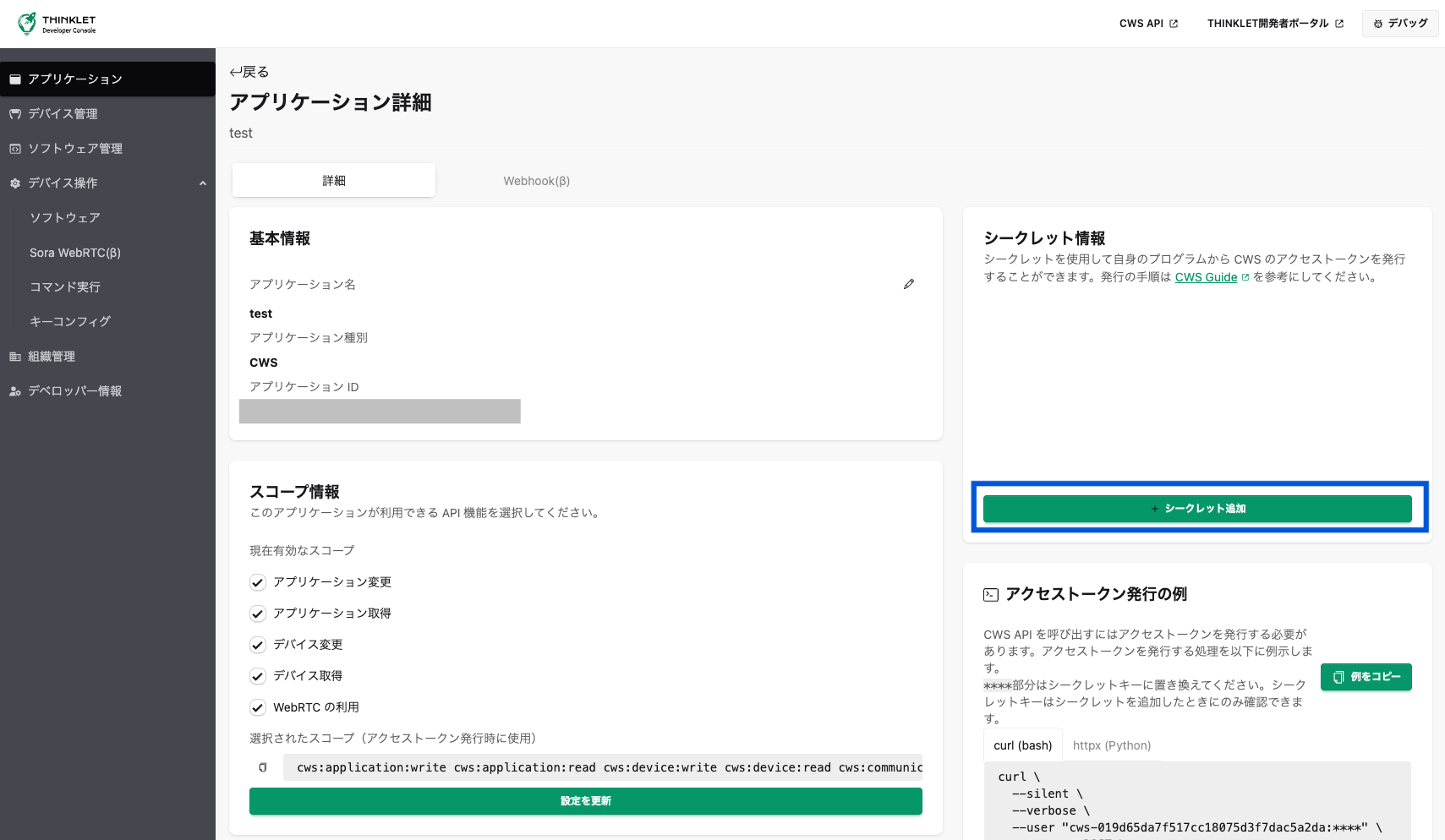
シークレットは、シークレット追加操作後しか表示されません。ダイアログを閉じてしまうと再表示できないため、必ず控えてから閉じてください。控え忘れた場合は、シークレットを再発行してください。
Step5: CWS認証でアクセストークンを取得する
CWS APIのどのエンドポイントも、リクエストヘッダに Authorization: Bearer <アクセストークン> が必要です。そのため「CWS APIを呼ぶ前に、まずCWS認証でトークンを取得する」という手順が必須になります。
以下を参考に、Step4で発行したアプリケーションID・シークレットを使って、アクセストークンを取得してください。
curl -sSv https://apis.thinklet.fd.ai/v1/oauth/token \
  --user '{アプリケーションID}:{アプリケーションシークレット}' \
  --header 'Content-Type: application/x-www-form-urlencoded' \
  --data 'grant_type=client_credentials' \
  --data 'scope=cws:device:write cws:application:read' \
  | jq
以降のStepでは、ここで取得した access_token の値を {アクセストークン} として使います。アクセストークンの取り方の詳細は CWS認証でのアクセストークンの発行 にまとめています。
Step6: コマンド実行APIでアプリを起動する
Step2でコンソールから手動で送信したコマンドと同じ内容を、デバイスでコマンドを実行させる APIを直接呼び出して実行します。deviceId はあらかじめ控えておいたIMEIを指定してください。
curl -sSv -X PUT https://apis.thinklet.fd.ai/v1/applications/{アプリケーションID}/devices/{deviceId}/commands \
  --header "Authorization: Bearer {アクセストークン}" \
  --header "Content-Type: application/json" \
  --data '{
    "package": "com.example.fd.camera",
    "classpath": "com.example.fd.camera.MainActivity",
    "launchType": "activity"
  }' \
  | jq
レスポンスとして transactionId が返ります。Step7で結果を確認する際に必要となるため控えておきます。
{
  "transactionId": 1
}
「デバイスの映像をブラウザでリアルタイムに見る」ようなアプリを作りたい場合は、extras にSoraのチャンネル情報を渡すなど、もう少し流れが変わります。自分でリアルタイム映像通信アプリを開発する にまとめています。
Step7: トランザクション取得APIで実行結果を確認する
Step3でコンソールのデバッグパネルやWebhookから確認したトランザクションの内容を、トランザクションの一覧を取得する APIを直接呼び出して確認します。
控えた transactionId をもとに、Step3と同じく transactionStatus と transactionResult を確認してください。
curl -sSv -X GET "https://apis.thinklet.fd.ai/v1/applications/{アプリケーションID}/transactions?deviceId={deviceId}&sortBy=transactionId&order=desc&perPage=1&page=1" \
  --header "Authorization: Bearer {アクセストークン}" \
  | jq
Webhookの設定方法は チュートリアル、通知される内容の詳細は APIリファレンス を参照してください。
次に読むもの
CWS APIの全体像がつかめたら、次は 自分でリアルタイム映像通信アプリを開発する に進んでください。