自分でリアルタイム映像通信アプリを開発する
CWS APIを触るの章で体験したように、開発者コンソールやCWS APIを通して自分で開発したアプリをデバイス上で動かすこともできます。ここでは例として、デバイスのカメラ映像をブラウザでリアルタイムに見られる、簡単な監視パネルを題材に、アプリを作るための流れを説明します。監視パネルは、デバイスで映像を送信するアプリと、ブラウザで映像を表示するアプリの2つで構成し、ブラウザの[接続]ボタンを押すと、CWS APIを通してデバイス側のアプリが起動し、カメラ映像がブラウザに届く仕組みを想定しています。
映像のやり取りには、デモアプリを触ると同じくSoraを使います。Soraとは、時雨堂社 が提供しているWebRTCを使ったリアルタイム映像通信のソフトウェアです。このページで接続するSoraは、CWS APIでホスティングしているものです。そのため、Soraのサーバーを自分で用意する必要はありません。
このページでは、デバイスとブラウザをSoraでつなぐための全体の流れ(どのAPIをどんな順番で呼ぶか)を中心に説明しており、各アプリの詳細な実装コードは載せていません。実際に動かす際は、THINKLET開発者ポータル や Sora Android SDK / Sora JavaScript SDK のドキュメント・サンプルコードを参照しながら、ご自身で実装してください。
Step1: アプリを作る
このページの題材では、次の2つのアプリを作ります。
- デバイス側アプリ: 起動されるとSoraに接続し、カメラ映像を送信するアプリ
- ブラウザアプリ: Soraに接続し、デバイスからの映像を受信して表示する監視パネル(Step5で接続処理を実装します)
2つのアプリと、CWS API・Soraの関係は次のとおりです。
デバイス側アプリを作る
ここで作るアプリは、起動されると Sora Android SDK を使ってSoraに接続し、カメラ映像を送信するアプリです。
このアプリは、デバイス上で手動で起動するのではなく、CWS APIの コマンド実行 によって起動する想定とします。コマンド実行では、起動するアプリに extras として任意の値を渡せます。アプリは起動時にその値をAndroidの Intent から読み取り、Soraへの接続に使います。
このページでは、次の3つの値を extras で渡します。
"extras": {
  "meetingID": "<Step3で得たendpointUrl>",
  "meetingPass": "<Step3で得たchannelId>",
  "token": "<アクセストークン>"
}
meetingID/meetingPass: 接続先のSoraのエンドポイントとチャンネルです。token: CWS APIで提供しているSoraへ接続するには、アクセストークンが必要です。アプリはこの値を、Soraに接続するときのmetadataに指定します。
アプリは、次の手順で作ります。
- THINKLET開発者ポータル を開きます。
- スタートガイドに沿って、開発環境を準備します。
- Hello Worldアプリやカメラ映像を使ったアプリをもとに、次の処理を追加します。
- 起動時の
IntentからmeetingID/meetingPass/tokenを取り出す meetingIDを接続先(endpointUrl)、meetingPassをchannelIdとして、Sora Android SDKでカメラ映像を送信する接続(sendonly)を開く- Soraに接続するときは、
tokenの値(アクセストークン)をmetadataに文字列のまま指定する("metadata": "<アクセストークン>")
- 起動時の
- アプリができたら、apkファイルとして書き出します。
ブラウザアプリを作る
ブラウザ側は、映像を表示する画面に Sora JavaScript SDK を組み込みます。
- 映像を表示する
<video>要素を持つ、簡単なWebページを用意します。 <script>タグやnpmパッケージなどでSora JavaScript SDKを読み込みます。- Step5の接続処理を実装します。デバイス側アプリと違い、ブラウザはCWS APIを経由せずSoraに直接接続します。
Step2: 作ったアプリをデバイスにインストールする
Step1で作ったデバイス側アプリを、デバイスにインストールします。手順は、CWS APIを触る のStep1と同じです。まだ実施していない場合は、そちらを参照してください。手元でデバイスを直接操作できる場合は、adb install でインストールしても構いません。
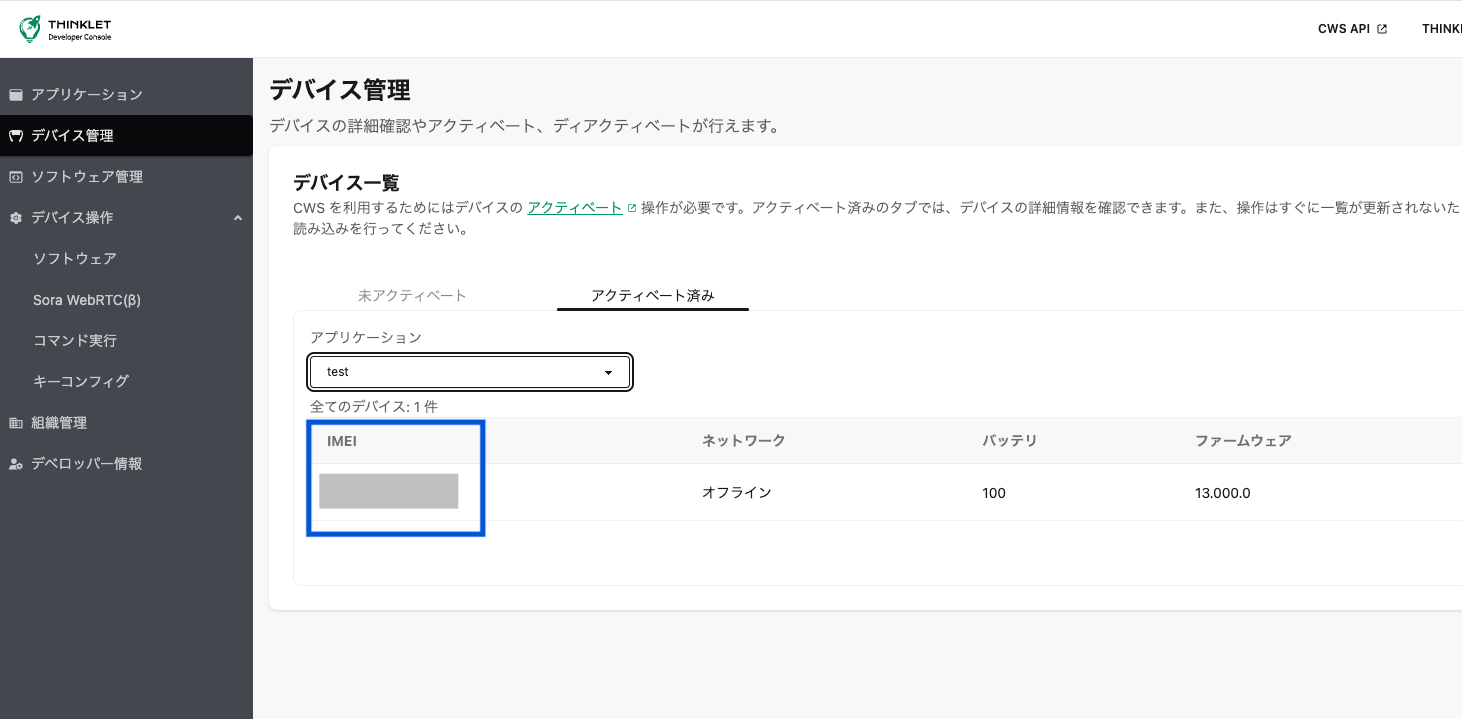
また、この後のStep4でCWS APIを呼び出す際に、操作対象のデバイスを IMEI(= APIでいう deviceId)で指定します。[デバイス管理]画面の[アクティベート済み]タブのデバイス一覧から、インストールしたデバイスの IMEI を確認し、控えてください。
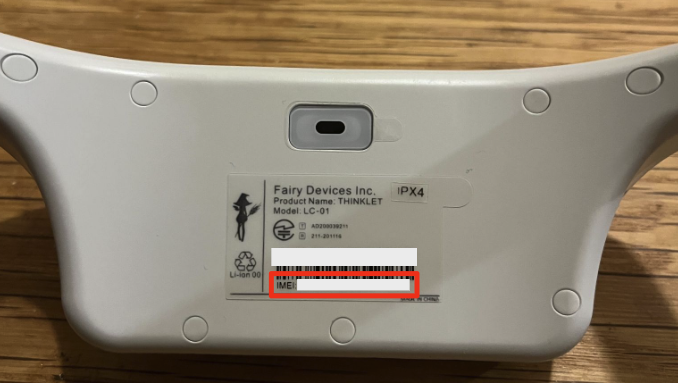
デバイスの IMEI は、開発者コンソールの[デバイス管理]画面のほかに、デバイス本体からも確認できます。本体の首に当たる面にバーコードがあります。その下に書かれた数字が IMEI です。
Step3: チャンネルを発行する
ここから先のStep3〜5は、監視パネルに用意した[接続]ボタンが押されたタイミングで動き出す一連の処理です。このうちStep3・Step4は、ブラウザアプリ(監視パネル)からCWS APIを呼び出して行います。アクセストークンの取得方法は CWS APIを触る を参照してください。
このページでは分かりやすさを優先して、ブラウザアプリから直接CWS APIを呼び出す構成にしています。実際のサービスでは、アクセストークンの取得に使う認証情報をブラウザに置かないよう、CWS APIの呼び出しはサーバー側で行うことを推奨します。
まず、デバイスとブラウザがSoraに接続するための接続先情報(チャンネル)を WebRTCエンドポイント取得 で発行します。オンライン会議サービスの「会議室ID」のようなもので、同じチャンネルに接続した者同士がつながる仕組みです。デバイス側アプリはこのチャンネルに向けて映像を送信し、ブラウザは同じチャンネルから映像を受信することで、両者がつながります。
curl -sSv -X POST https://apis.thinklet.fd.ai/v1/applications/{アプリケーションID}/channels \
  --header "Authorization: Bearer {アクセストークン}" \
  | jq
{
  "endpointUrl": "wss://sora01.sample.fairydevices.jp/signaling",
  "channelId": "aB3dE7fG2h_202506151200000"
}
Step4: コマンド実行APIでデバイスとSoraをつなぐ
デバイスでコマンドを実行させる APIを使って、デバイス側アプリを起動します。リクエストには、Step2で控えた deviceId と、Step3で得た endpointUrl / channelId を指定します。
curl -sSv -X PUT https://apis.thinklet.fd.ai/v1/applications/{アプリケーションID}/devices/{deviceId}/commands \
  --header "Authorization: Bearer {アクセストークン}" \
  --header "Content-Type: application/json" \
  --data '{
    "package": "{起動したいアプリのpackage名}",
    "classpath": "{起動したいアプリのActivity}",
    "launchType": "activity",
    "extras": {
      "meetingID": "{Step3で得たendpointUrl}",
      "meetingPass": "{Step3で得たchannelId}",
      "token": "{アクセストークン}"
    }
  }' \
  | jq
package/classpath: 起動したいAndroidアプリの指定です。Step1〜2で作った、Soraに接続する機能を持つアプリを指定します。extras.meetingID/extras.meetingPass: 発行したチャンネル情報をそのまま渡します。これでデバイス側アプリが、どの回線に接続すればよいか分かります。extras.token: デバイス側アプリがSoraに接続する際の認証に使うアクセストークンです。アプリはこの値を、Soraの接続時に"metadata": "<アクセストークン>"の形で指定します。
extras のキー名(meetingID / meetingPass / token など)はCWS API側で固定された名前ではなく、デバイス側アプリが Intent から読み取るキーに合わせて自由に決められます。ここではその一例として分かりやすい名前を使っています。
このリクエストが通ると、指定したデバイス上でアプリが立ち上がり、指定されたSoraのチャンネルに繋ぎます。
Step5: ブラウザからSoraに接続する
ブラウザ側は、Step3・Step4で取得した endpointUrl / channelId とアクセストークンを使って、Soraに直接接続します(CWS APIを経由しません)。
const sora = Sora.connection(endpointUrl, true);
const options = {
  dataChannelSignaling: true,
  dataChannels: [{ label: "#notify", direction: "sendrecv" }],
};

// 映像は受信のみ
const connection = sora.recvonly(channelId, undefined, options);
// CWS認証で得たアクセストークンをセット
connection.metadata = accessToken;

// 映像・メッセージ受信のイベント
connection.on("track", (e) => (video.srcObject = e.streams[0]));
connection.on("message", (e) => showChat(e.data));

await connection.connect();
Soraに接続するときは、デバイス側・ブラウザ側のどちらも、CWS認証で得たアクセストークンの文字列を metadata にそのまま指定します。
"metadata": "<アクセストークン>"
上のコードの connection.metadata = accessToken; が、ブラウザ側でこの指定を行っている部分です。metadata の指定方法の詳細は シグナリング接続時のIF、Soraへの接続方法の詳細は 遠隔支援の利用方法 を参照してください。
さらに拡張したい場合
Step1〜5で、デバイスとブラウザをSoraでつなぐ一連の流れはひととおり体験できました。以下は、必要に応じて追加で実装する内容です。
Soraの録画データを自分のサーバーで受け取る
ここまではSoraで映像をやり取りする話でしたが、録画データを自分のサーバーで扱いたい場合は、別途サーバー側の準備が必要です。
- 録画データのアップロード先として、Amazon S3と 署名付きURL発行API を自分のサーバーに用意します。
- 通知・アクセス設定 で、1で用意した署名付きURL発行APIのURLを
soraRecGetMultiPresignedUrlとして登録します。 - これで、開発者コンソールの[Sora WebRTC(β)]画面にある[録画開始]/[録画停止]ボタンを押すだけで、録画データが自分のS3にアップロードされるようになります。デバイス側アプリでの追加の実装は不要です。
- アップロードが完了したら 録画データ通知 が届くので、マルチパートアップロードの完了処理を行ってください。署名付きURLの有効期限内に完了処理をしないと、アップロードされたデータは利用できなくなります。
詳細は 遠隔支援の利用方法 を参照してください。
録画の開始・停止自体を自分のプログラムから制御したい場合は、CWS APIではなくSoraが提供する 録画API を直接呼び出す必要があります。
デバイスにCWS APIと連携する機能を追加する
ここまでのSora接続はこのページの題材でしたが、デバイス側アプリはCWS APIと連携させることで、もっといろいろなことができます。
たとえば、Step4のコマンド実行で起動されたアプリから、処理結果をCWS側に返したい(「起動には成功したが、カメラの初期化に失敗した」のような情報を呼び出し元に伝えたい)場合、THINKLET CWS SDK を使うと簡単に実装できます。
CWS SDKを使うと、アプリ側から次のようなことができます。
- アクティベート済みのアプリケーションID・シークレットを取得する(CWS API Authorization Info)
- 任意の文字列をCWS経由でWebhook通知先に送る(Send Message / Send Error Message)
- コマンド実行APIで起動されたときに、その処理結果をCWS側に返す(Reply Command Result)
返した内容は、CWS APIのWebhook(トランザクション結果通知)経由で通知先に届きます。実装方法やサンプルコードは THINKLET CWS SDK のREADMEを参照してください。
次に読むもの
以上で開発者コンソールのガイドは終わりです。CWS APIを自分のプログラムから呼び出したい場合は、CWS APIを触る や チュートリアル を参照してください。