基本の操作
開発者コンソールでは、アプリケーションの作成・組織メンバーの管理・デバイスのアクティベートや状態確認まで、CWS APIを使い始めるための一連の準備をブラウザだけで行えます。
このページでは、その基本的な操作を順番に説明します。
Step1: ログインする
- アカウントが作られると、
no-reply@console.thinklet.fd.aiから仮パスワードのメールが届きます。
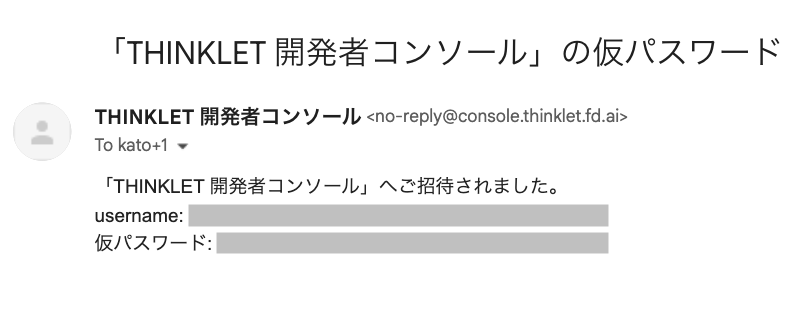
- THINKLET開発者コンソール : https://console.thinklet.fd.ai/ にアクセスします。
- メールに書かれたusername(メールアドレス)と仮パスワードを入力してログインします。
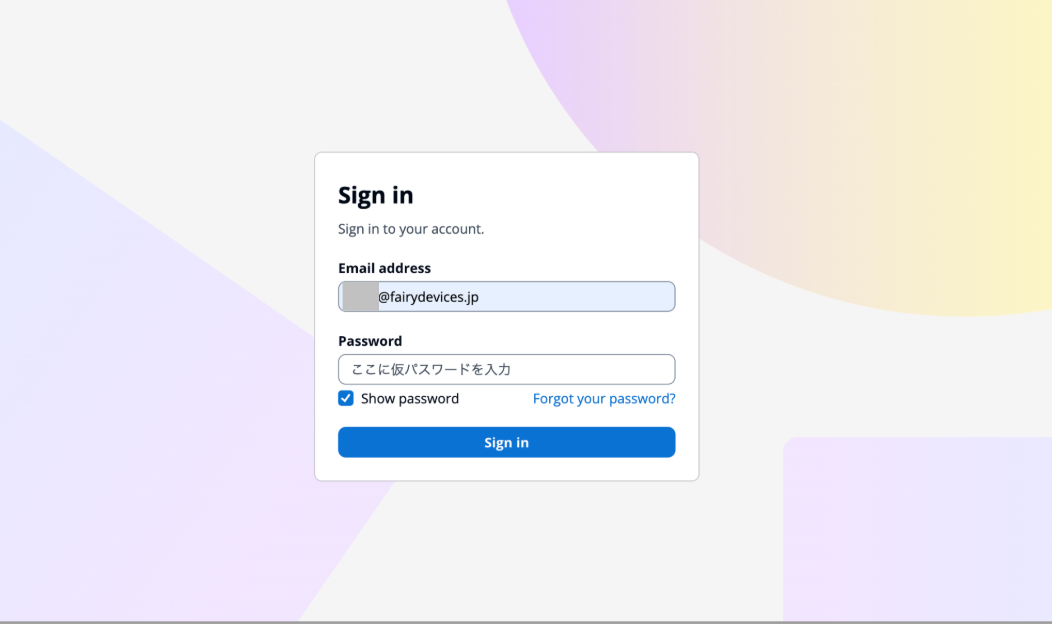
- 初回ログイン後はパスワードの再設定を求められるので、画面の指示に従って新しいパスワードを設定します。
仮パスワードの有効期限は14日間です。期限が切れてログインできない場合は、cws-support@fairydevices.jp までお問い合わせください。
Step2: アカウントを保護する(MFA)
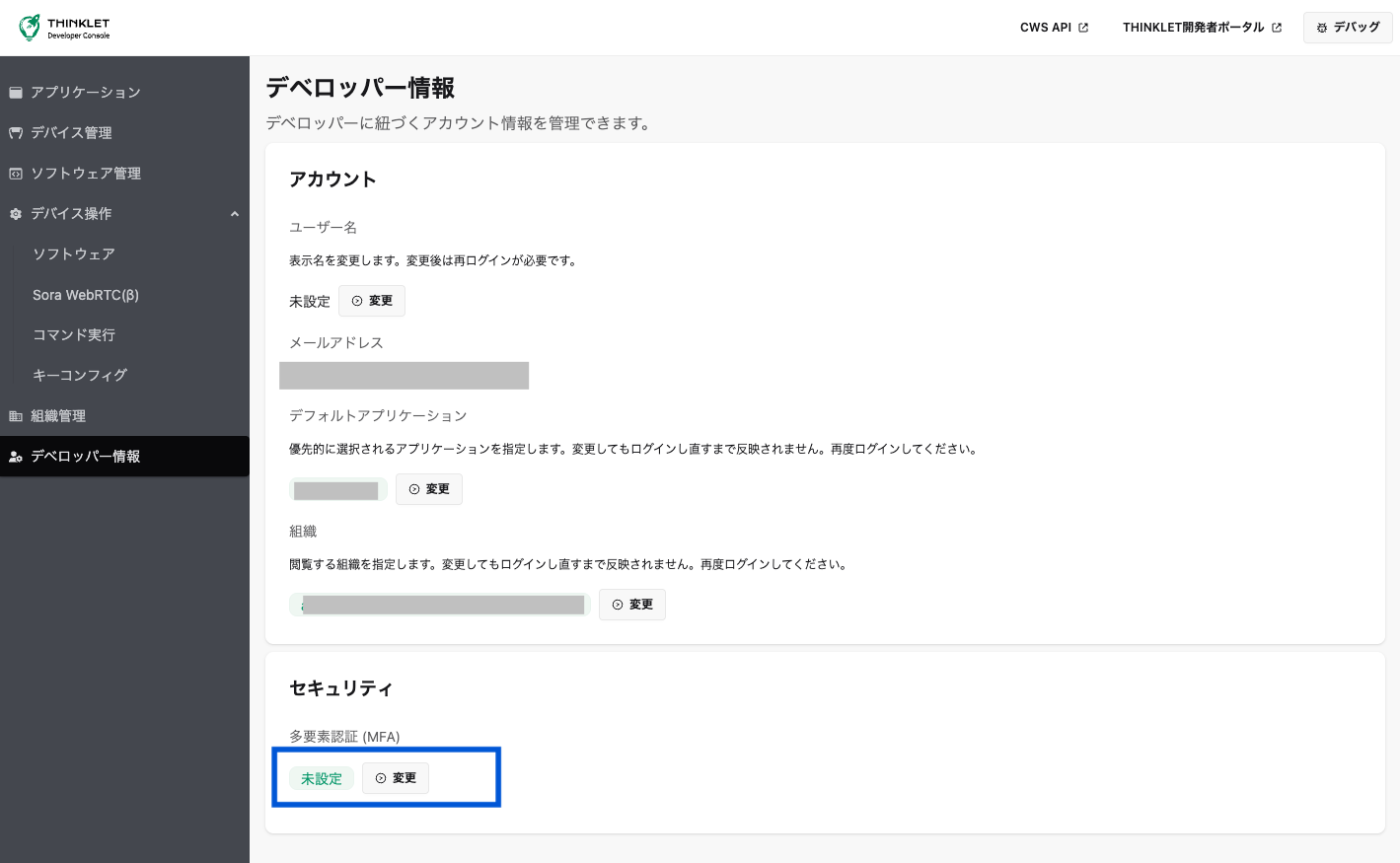
[デベロッパー情報]画面の[セキュリティ]から、二要素認証(MFA)を設定できます。
- [デベロッパー情報]画面を開きます。
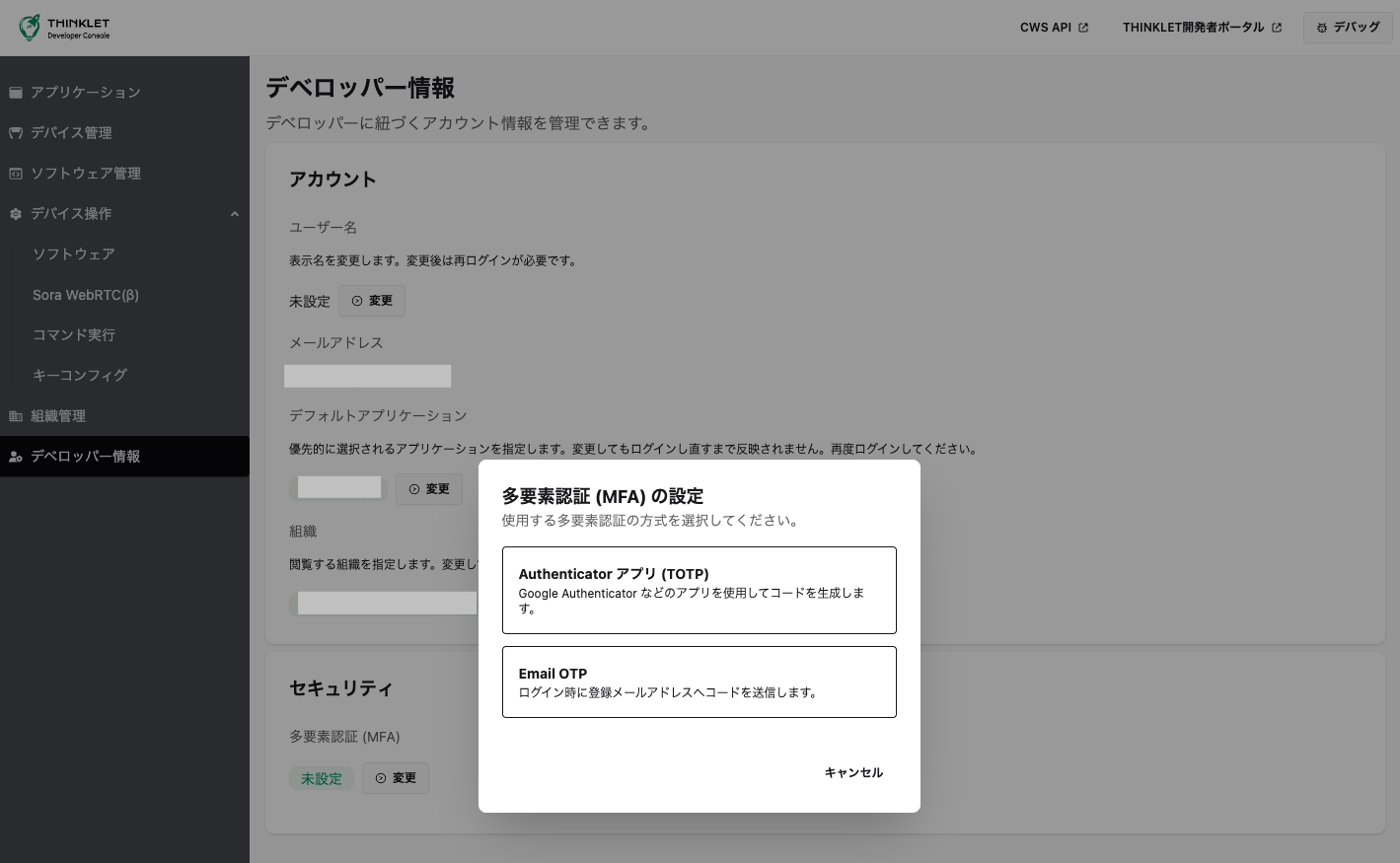
- [セキュリティ]のMFA設定で[変更]を押します。
- Authenticatorアプリ(TOTP)かEmail OTPのどちらかを選びます。
- Authenticatorアプリ: 表示された2次元コードを認証アプリで読み取り、表示されたコードを入力します。
- Email OTP: ログイン用のメールアドレスにコードが届くので入力します。
設定が完了すると、次回以降のログイン時にMFAが求められます。
現在、有効にできるMFAはユーザーひとりにつき1種類だけです。Email OTP選択時は、パスワードを忘れた際にパスワードリセットメールを受信できなくなります。パスワード忘れの際はサポートまでお問い合わせください。
Step3: 組織のメンバーを管理する
開発者コンソールは、組織単位でアプリケーションやデバイスを管理しています。組織とアプリケーション・デバイスの関係は このガイドで使う言葉 を見てください。 組織には他のユーザーを招待することが可能です。必要に応じてユーザーの追加をしてください。
- [組織管理]画面を開きます。同じ組織に所属しているメンバーの一覧が確認できます。
- メンバーを追加するには[ユーザーを追加]を押します。
- 追加したい人のメールアドレスを入力します。
追加すると、その人にもあなたが最初に受け取ったのと同じように、仮パスワード付きの招待メールが届きます。
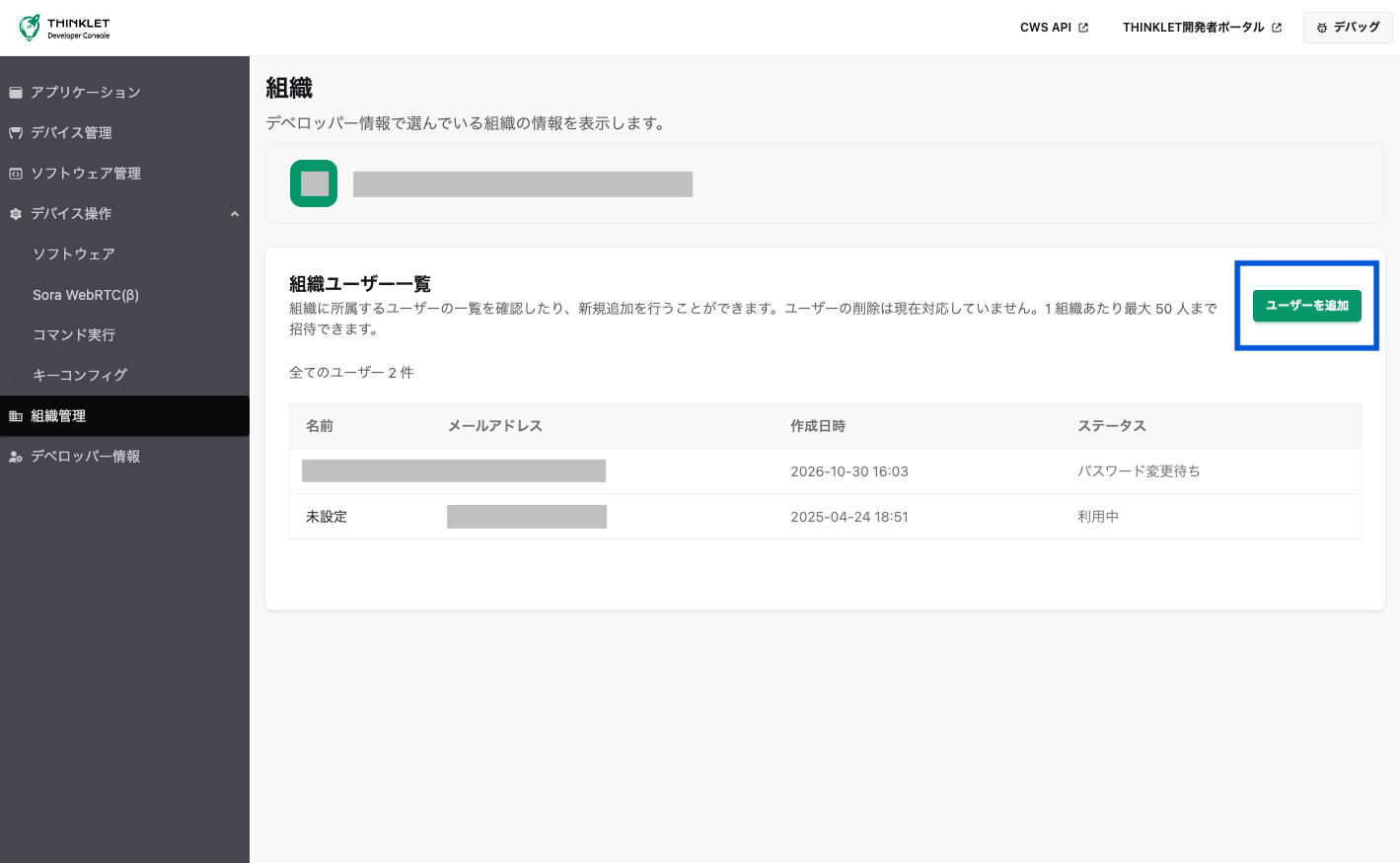
組織に参加できるメンバーは50人までです。現在、メンバーの削除や、メンバーごとの権限設定はできません。
Step4: デバイスを起動する
デバイスを開発者コンソールから操作するために、まずデバイスをインターネットにつなぎます。ここではWi-Fiを利用する想定で接続手順を記載します。
- デバイスの電源を入れます。
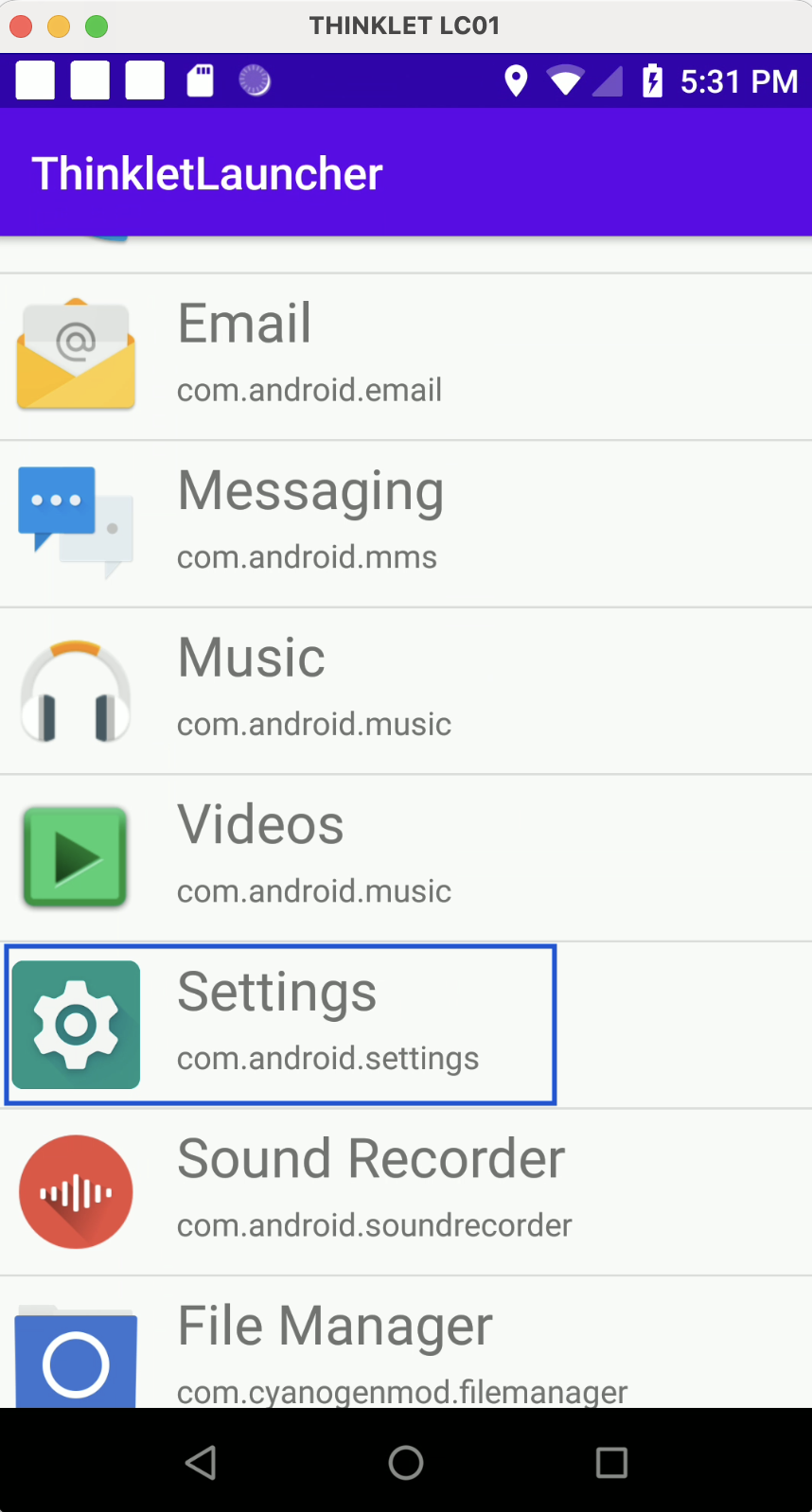
- THINKLET開発者ポータルの「映像を撮ってみる」を参考にscrcpyなどでデバイスの[Settings]画面を押します。
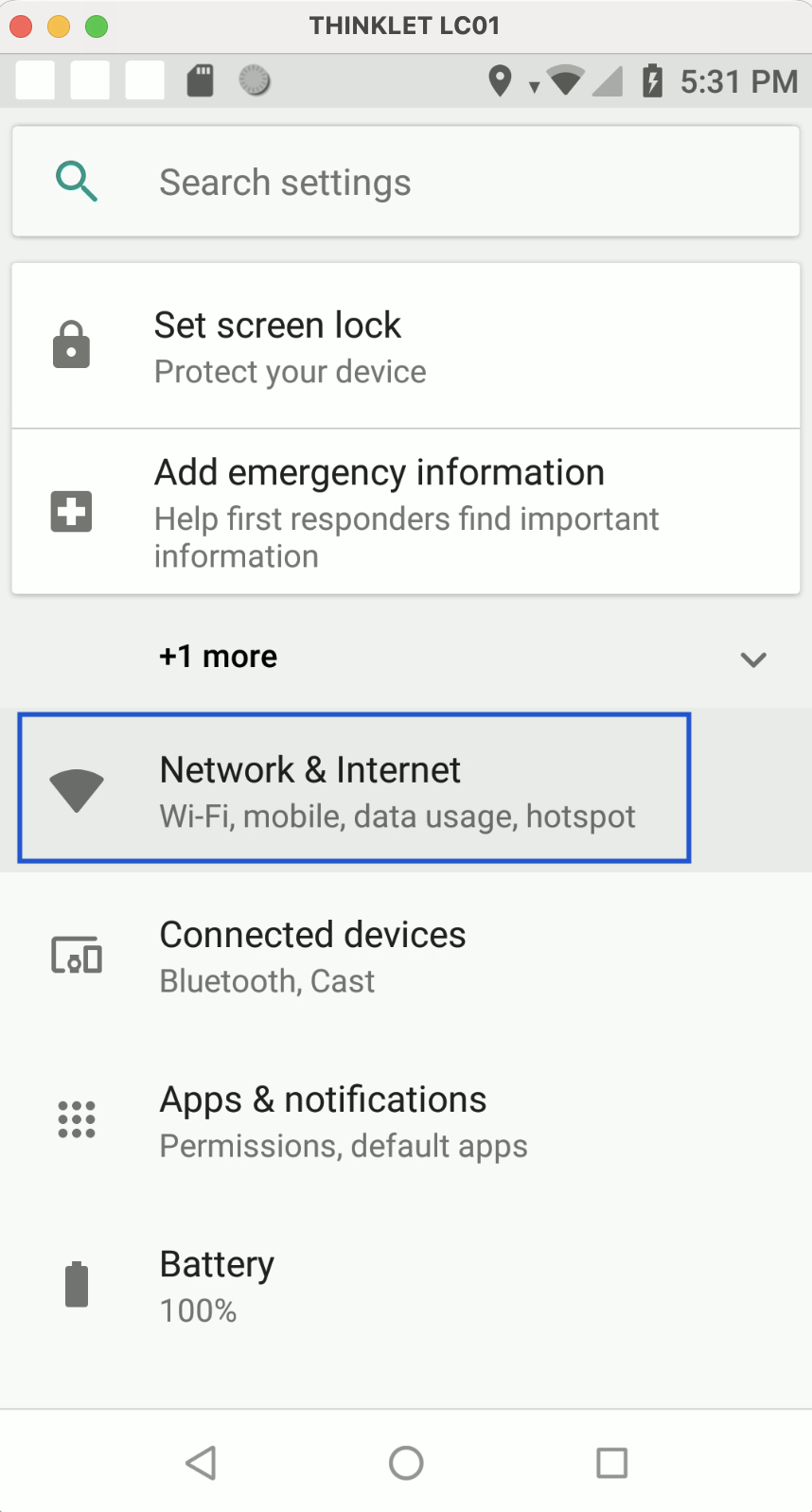
- [Network & internet]を押します。
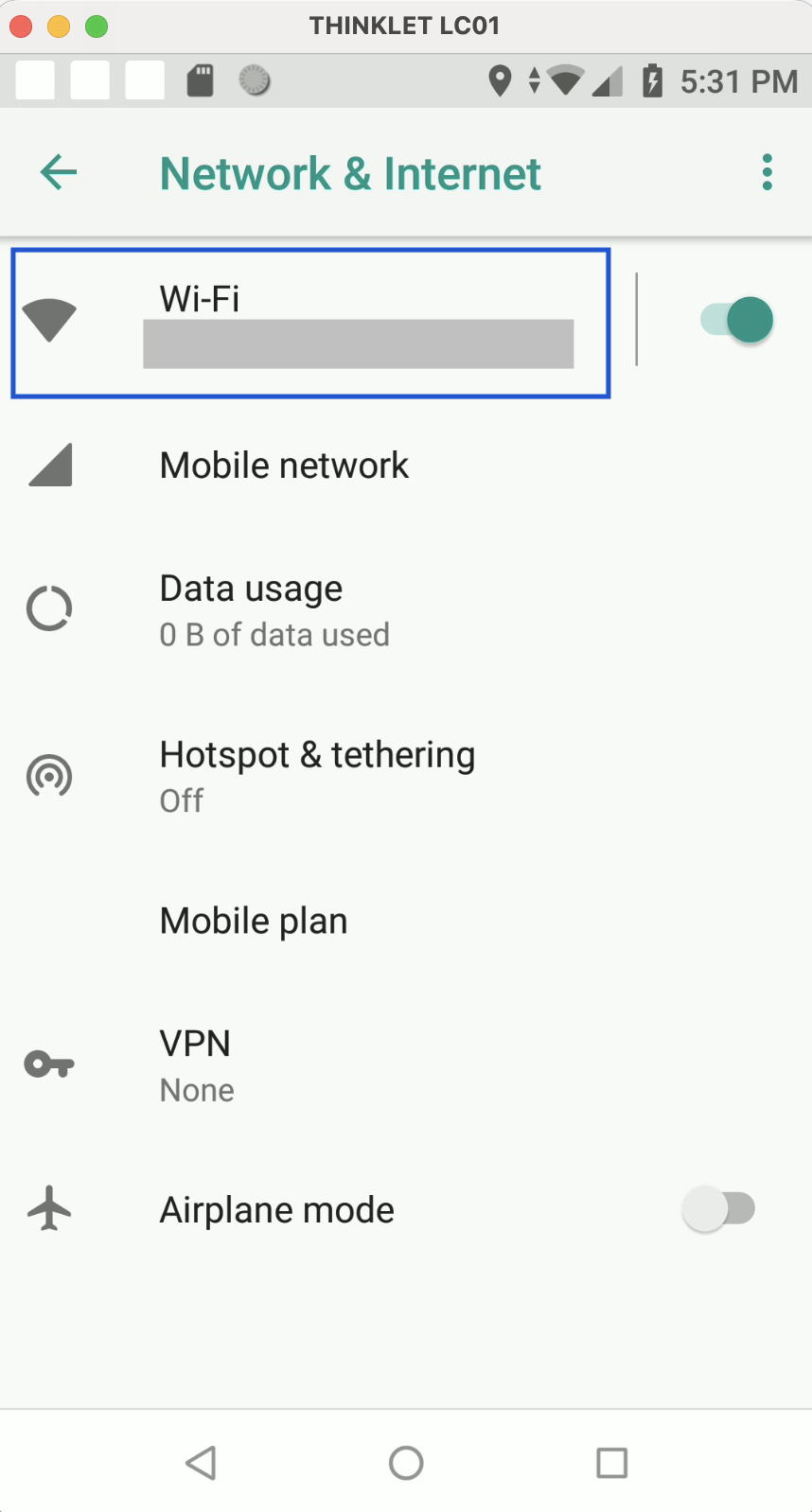
- [Wi-Fi]を押し、任意のネットワーク情報を設定します。
- 設定後、電源ボタンを1回押して、元の画面(THINKLET Launcher)へ戻ります。
Step5: アプリケーションを作る
デバイスを操作するには、まずアプリケーションを作成する必要があります。アプリケーションとは、デバイスをまとめて管理するための単位で、「開発用」と「本番用」のように用途や環境ごとに分けて作ります。詳しくは このガイドで使う言葉 を見てください。
- ログインすると、[アプリケーション管理]画面が表示されます。
- [新規アプリケーション作成・登録]を押します。
- アプリケーション名を入力します。
- [作成]を押して、アプリケーションを作成します。
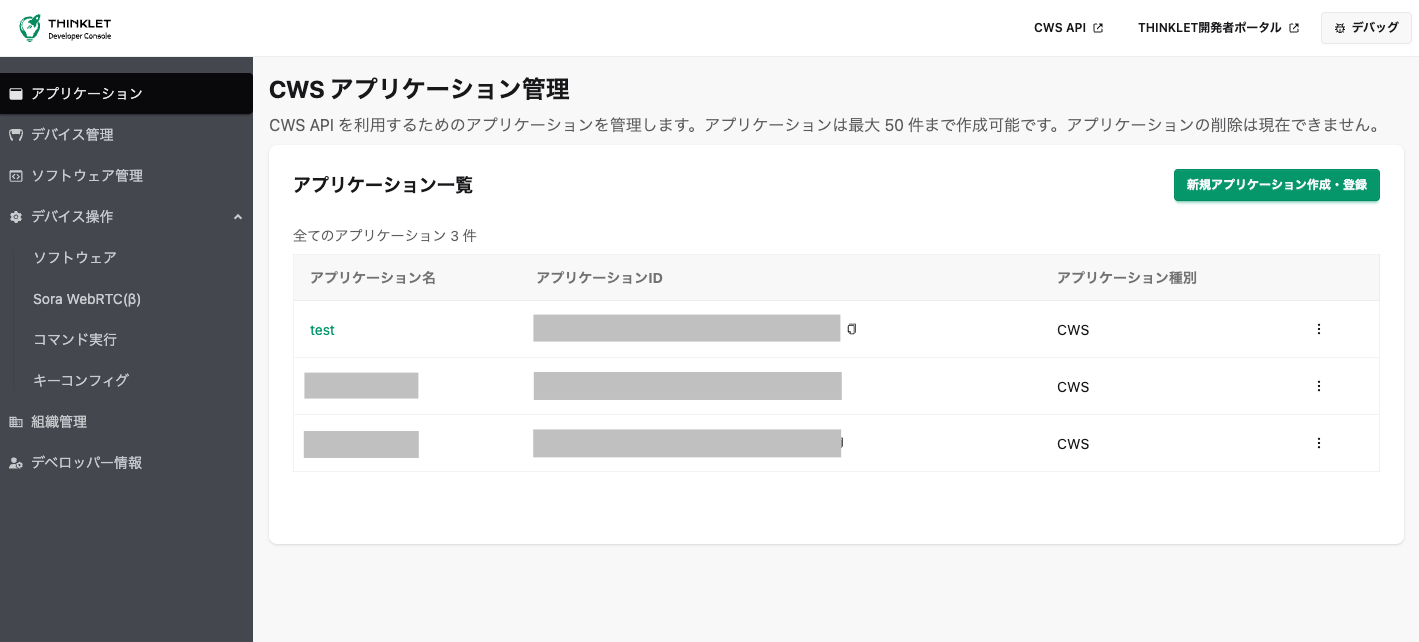
アプリケーションは50件まで作成可能です。現在、アプリケーションの削除はできません。
Step6: デバイスをアクティベートする
アクティベートとは、デバイスをStep5で作ったアプリケーションに紐付けて、CWS APIで利用できる状態にする操作です。インターネットにつないだだけのデバイスは、まだどのアプリケーションにも属していないため、開発者コンソールやCWS APIから操作することはできません。
アクティベートすることで、次のようなことができるようになります。
- デバイスの状態(バッテリー残量やオンライン状況など)を開発者コンソールで確認する
- CWS APIを使って、デバイスへの設定変更やソフトウェア・ファームウェアの更新などの処理を依頼する
- デバイスで発生したイベントや処理結果を、アプリケーションに設定したWebhookで受け取る
アプリケーションは「開発用」「本番用」のように用途や環境ごとに分けて作るため、アクティベートは、そのデバイスをどの用途・環境で使うかを決める操作だと考えると分かりやすいです。なお、アクティベートの逆の操作(アプリケーションとの紐付けを解除すること)をディアクティベートと呼びます。アプリケーションとデバイスの関係は このガイドで使う言葉 を見てください。
アクティベートするには、デバイスがインターネットにつながっている必要があります。Step4でデバイスをインターネットにつないだのは、このためです。インターネットにつながったデバイスは、開発者コンソールの[未アクティベート]タブに表示されます。
- [デバイス管理]画面を開き、[未アクティベート]タブを選びます。
- 使いたいデバイスを一覧から選び、[アクティベート]を押します。
- デバイスをどのアプリケーションに紐付けるか選択するダイアログが表示されたら、さきほど作ったアプリケーションを選んで、アクティベートします。
- しばらく待つと、デバイスが[アクティベート済み]タブに表示されます。
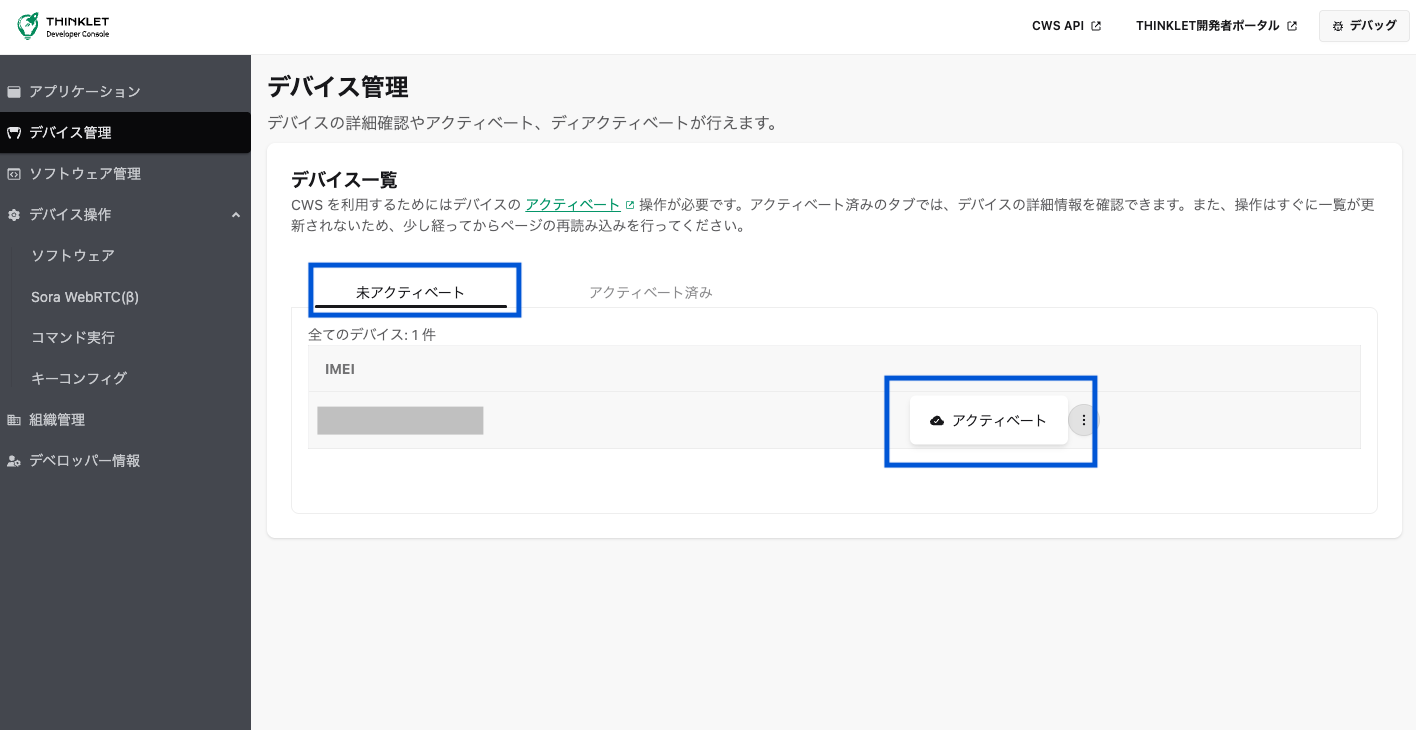
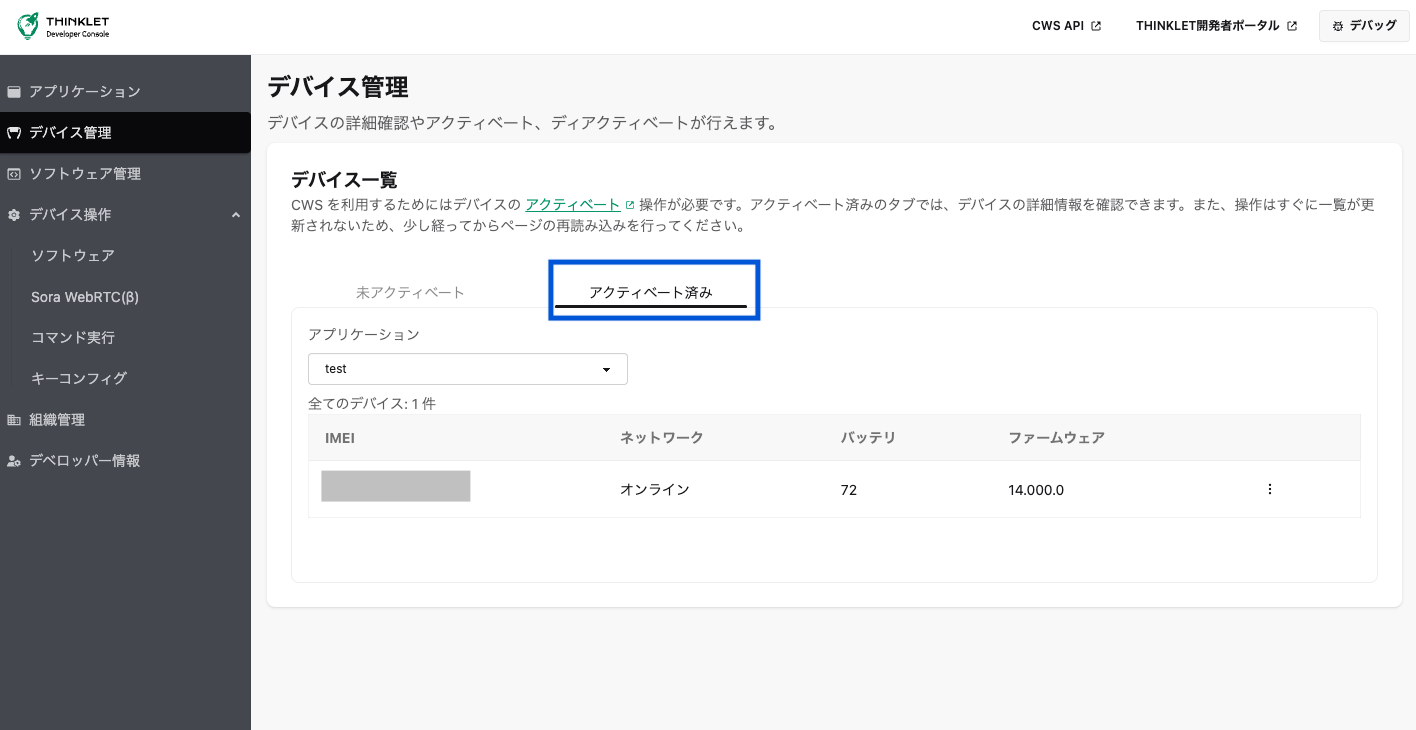
一覧の表示はすぐには更新されません。デバイスが[未アクティベート]タブに表示されないときや、アクティベートなどの操作をしたあとは、少し待ってからページを再読み込みしてください。
それでもデバイスが表示されない場合は、cws-support@fairydevices.jp へお問い合わせください。
Step7: デバイスの様子を見る
アクティベート後は、デバイスのハードウェア情報や、位置情報、デバイスにインストールされているアプリケーションなど様々な情報をこの画面から確認できるようになります。
実際に、どういった情報が表示されるのか確認してみましょう。
- [アクティベート済み]タブのデバイス一覧から、確認したいデバイスの
IMEIを押します。 - [デバイス詳細]画面が開きます。バッテリー残量やオンライン状況を確認できます。
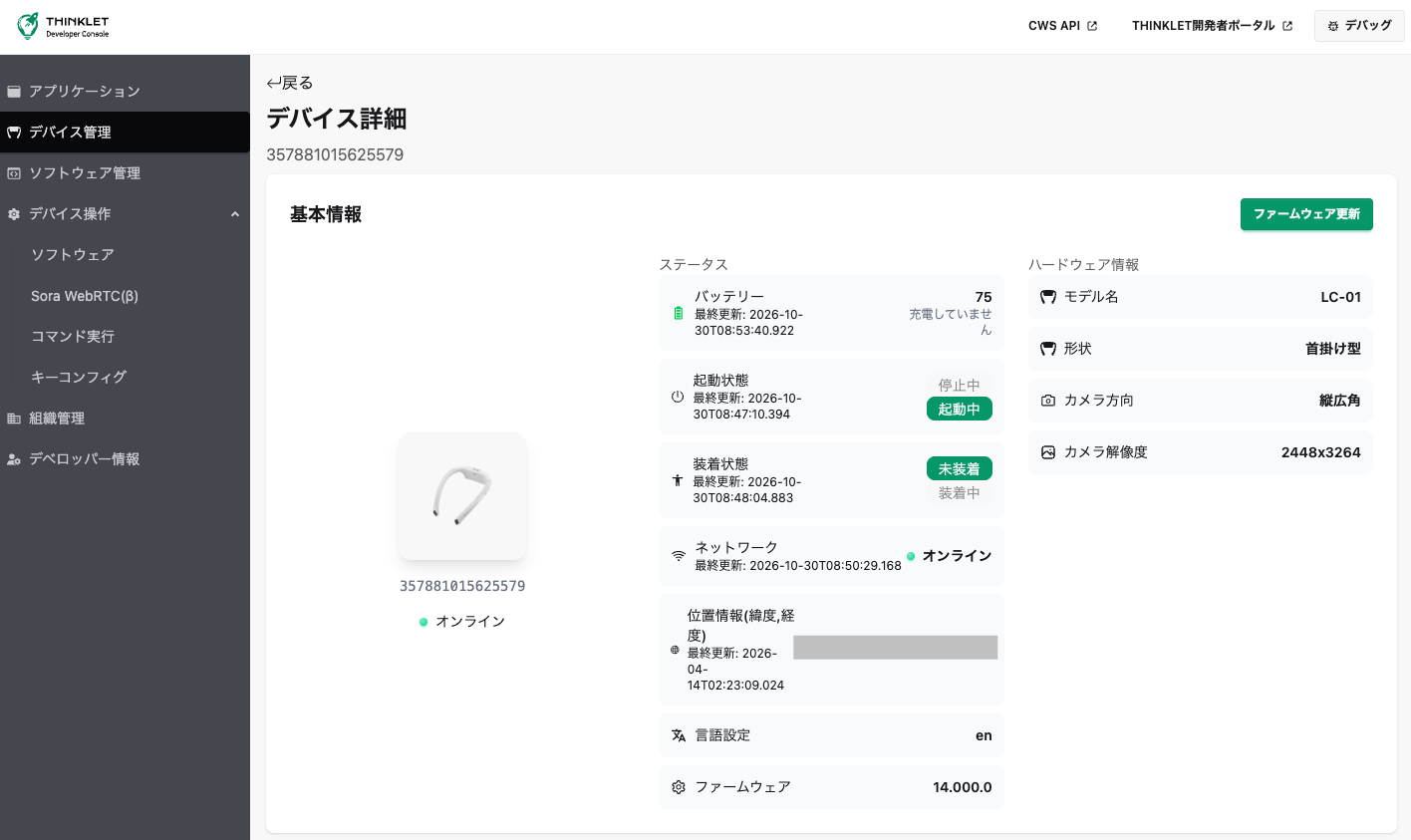
ファームウェアを更新したい場合は、右上の[ファームウェア更新]から操作することが可能です。
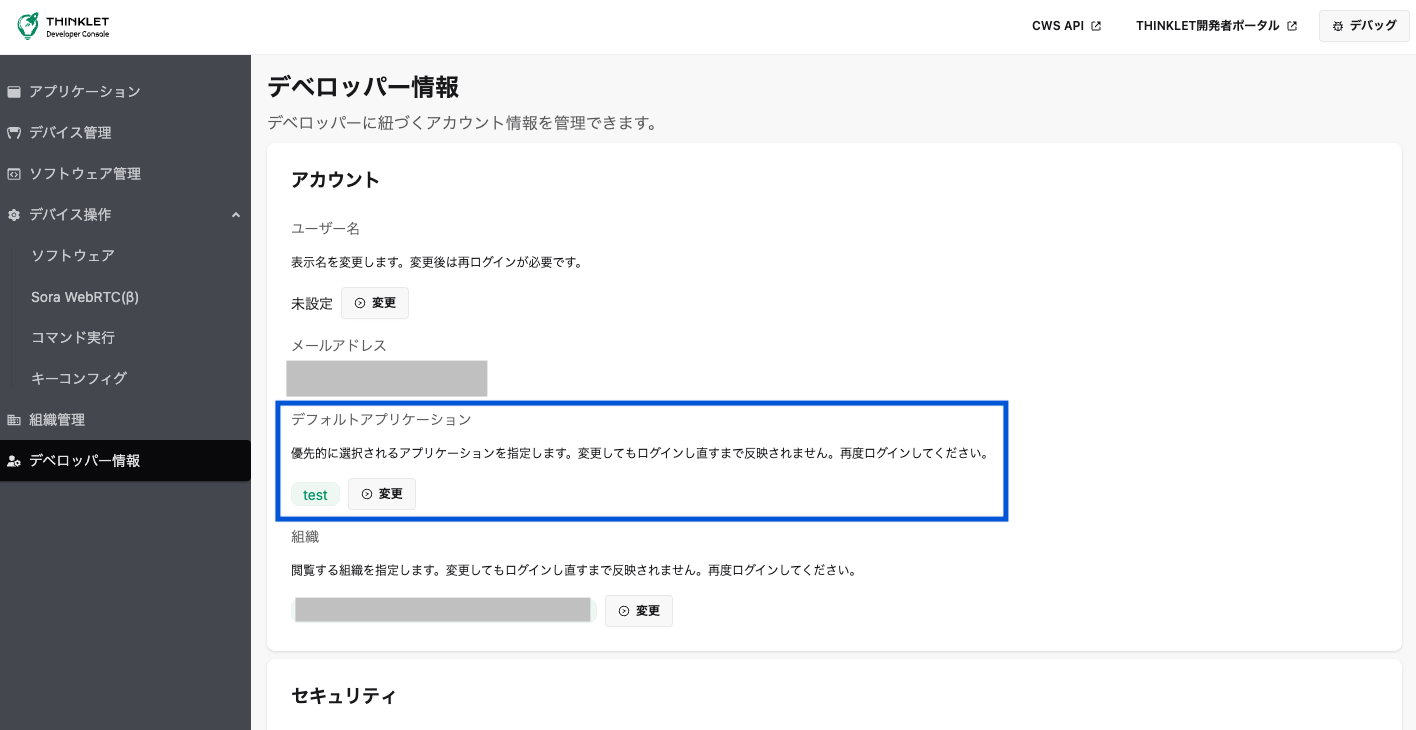
複数アプリケーションを作成した場合は、[デベロッパー情報]画面で[デフォルトアプリケーション]を設定することをおすすめします。デバイス操作の際に、設定したアプリケーションが優先的に選択されるようになります。
次に読むもの
基本の操作がひととおりできたら、次は デモアプリを触る に進んでください。