デモアプリを触る
CWS APIやデバイスがどんなものか手軽に試せるよう、開発者コンソールにはデモアプリが用意されています。
開発者コンソールを使うと、デモアプリをインターネット経由でデバイスにインストールできます。デバイスをPCにつないで1台ずつインストールする必要はなく、離れた場所にあるデバイスにもアプリを届けられます。
この仕組みには、CWS APIのソフトウェアアップデート機能が使われています。自分で開発したアプリも、同じ仕組みでデバイスに配信できます。
Step1: デモアプリをインストールする
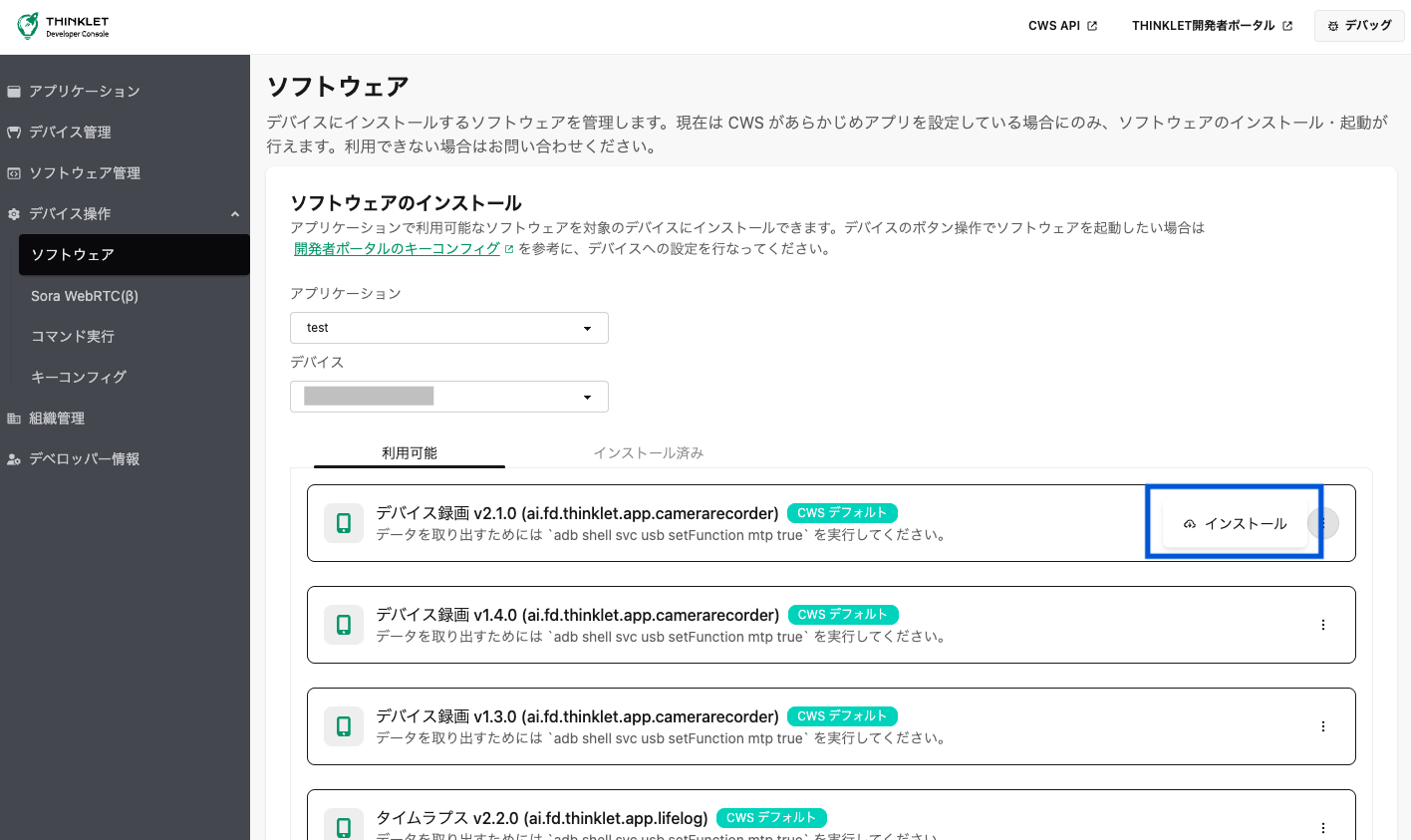
[ソフトウェア]画面ではデバイスにインストール可能なアプリケーションが一覧表示されます。
一覧上で CWS デフォルト と書かれているのが、デバイスで試せるデモアプリです。
いくつかのデモアプリをデバイスにインストールしてみましょう。
- デバイス操作の[ソフトウェア]画面を開きます。
- アプリケーションを選びます。
- インストール先のデバイスを選びます。
- インストールしたいデモアプリを選び[インストール]を押します。
- デバイスをオンラインにしたまましばらく待つと、デバイスから「ソフトウェアを更新しています」と発話があり、デモアプリがインストールされます。
自分の作ったソフトウェアも、同じ画面からインストールできます。詳しくは 自分でリアルタイム映像通信アプリを開発する を見てください。
Step2: デモアプリをすぐに起動する
- デバイス操作の[ソフトウェア]画面を開きます。
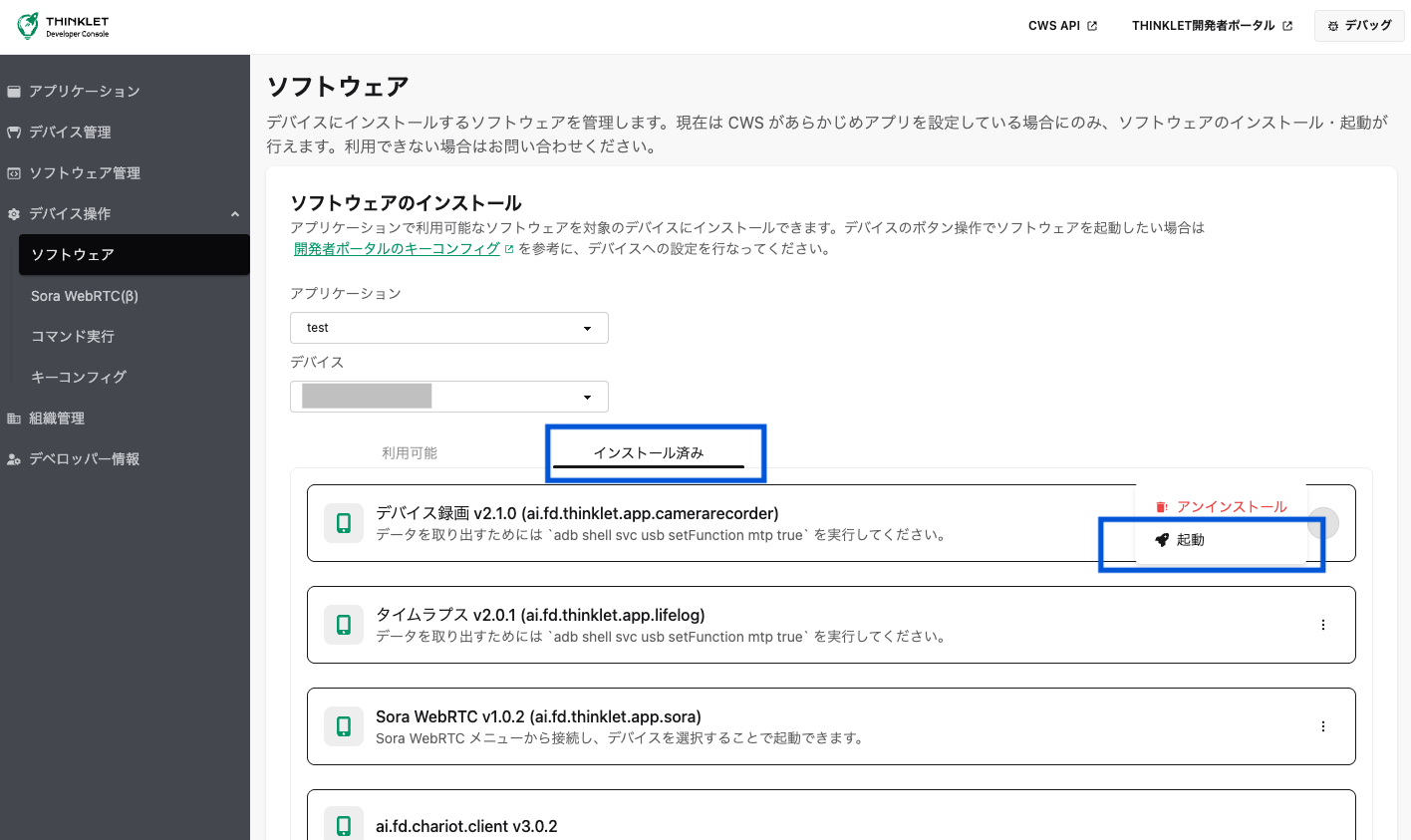
- [インストール済み]のタブを押します。
- 試したいデモアプリを選び[起動]を押します。
- デバイス録画などのデモアプリがデバイス上で動き出します。
起動したあとの操作方法は、デモアプリごとに異なります。
デバイス録画アプリの基本操作
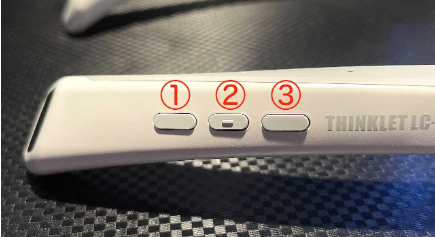
デバイス録画アプリを起動すると録画が開始されます。 録画中は、デバイス本体の物理ボタンで次の操作ができます。
| ボタン | 短押し(ボタンを一度短く押す) | 長押し |
|---|---|---|
| 第 1 ボタン(画像①) | - | カメラの状態を音声で通知 |
| 第 2 ボタン(画像②) | 音量変更 | 静止画撮影 |
| 第 3 ボタン(画像③) | マイクのON/OFF切り替え | マイクの状態を音声で通知 |
| 電源ボタン | 録画を終了 | - |
タイムラプスアプリの基本操作
タイムラプスアプリを起動するとタイムラプス写真の撮影が開始されます。 撮影中は15秒ごとにデバイスが小さく振動します。
止めたいときは、電源ボタンを短押し(ボタンを一度短く押す)してください。「記録を終了します。メニューです」と音声で案内されます。
デバイス録画・タイムラプスで撮影したファイルを取り出す
デバイス録画・タイムラプスで撮影したファイルは、デバイスをPCに接続し、USBの動作モードをファイル転送モード(MTP)に切り替えることで取り出せます。 切り替えは、開発者コンソールから行う方法と、adbで行う方法があります。
開発者コンソールからデバイスをファイル転送モード(MTP)へ切り替える
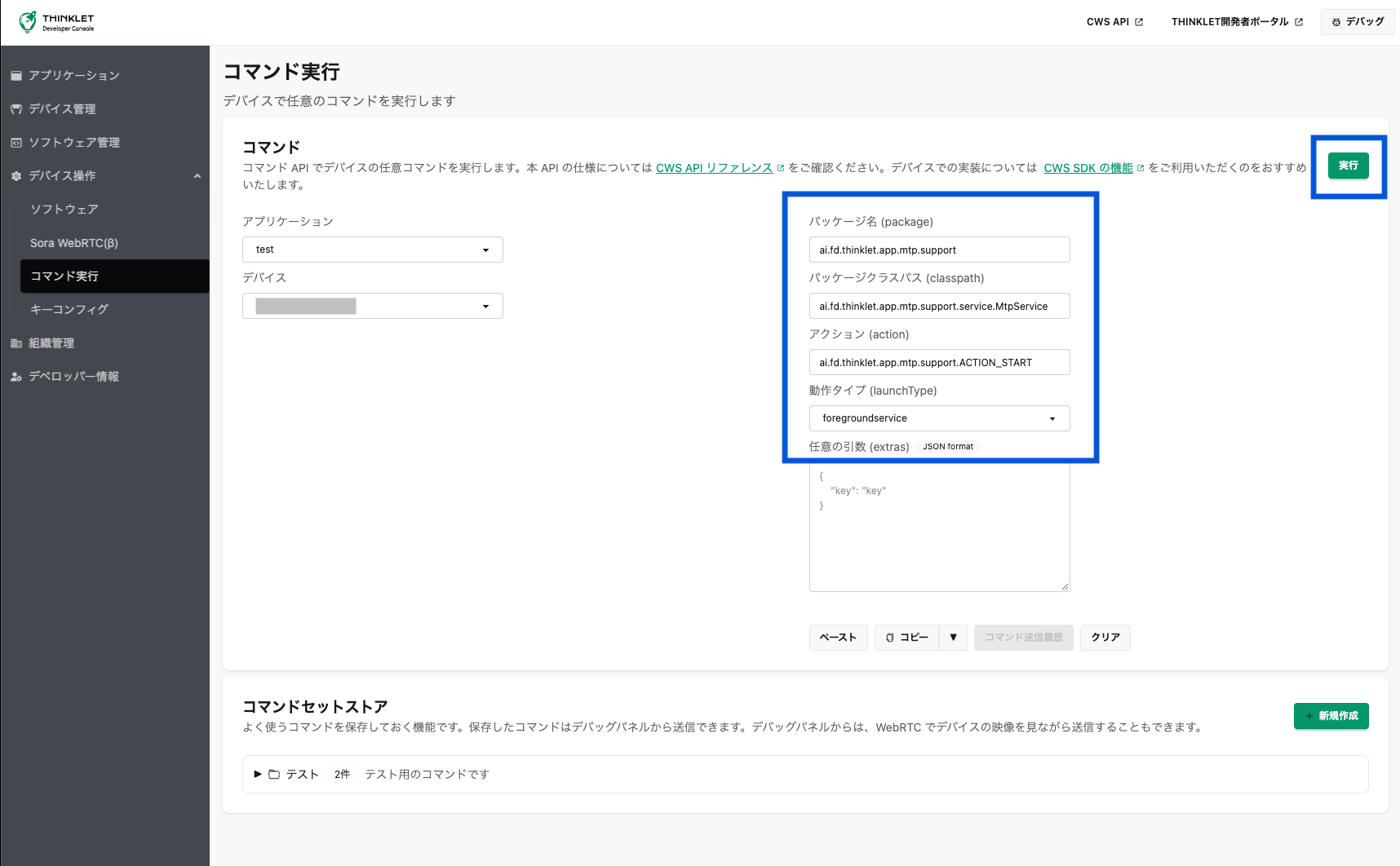
開発者コンソールの[コマンド実行]画面を使うと、デバイスにインストールされたアプリを開発者コンソールから起動できます。ここでは、CWS デフォルトのMTP転送アプリを起動して、USBの動作モードをファイル転送モード(MTP)に切り替えます。
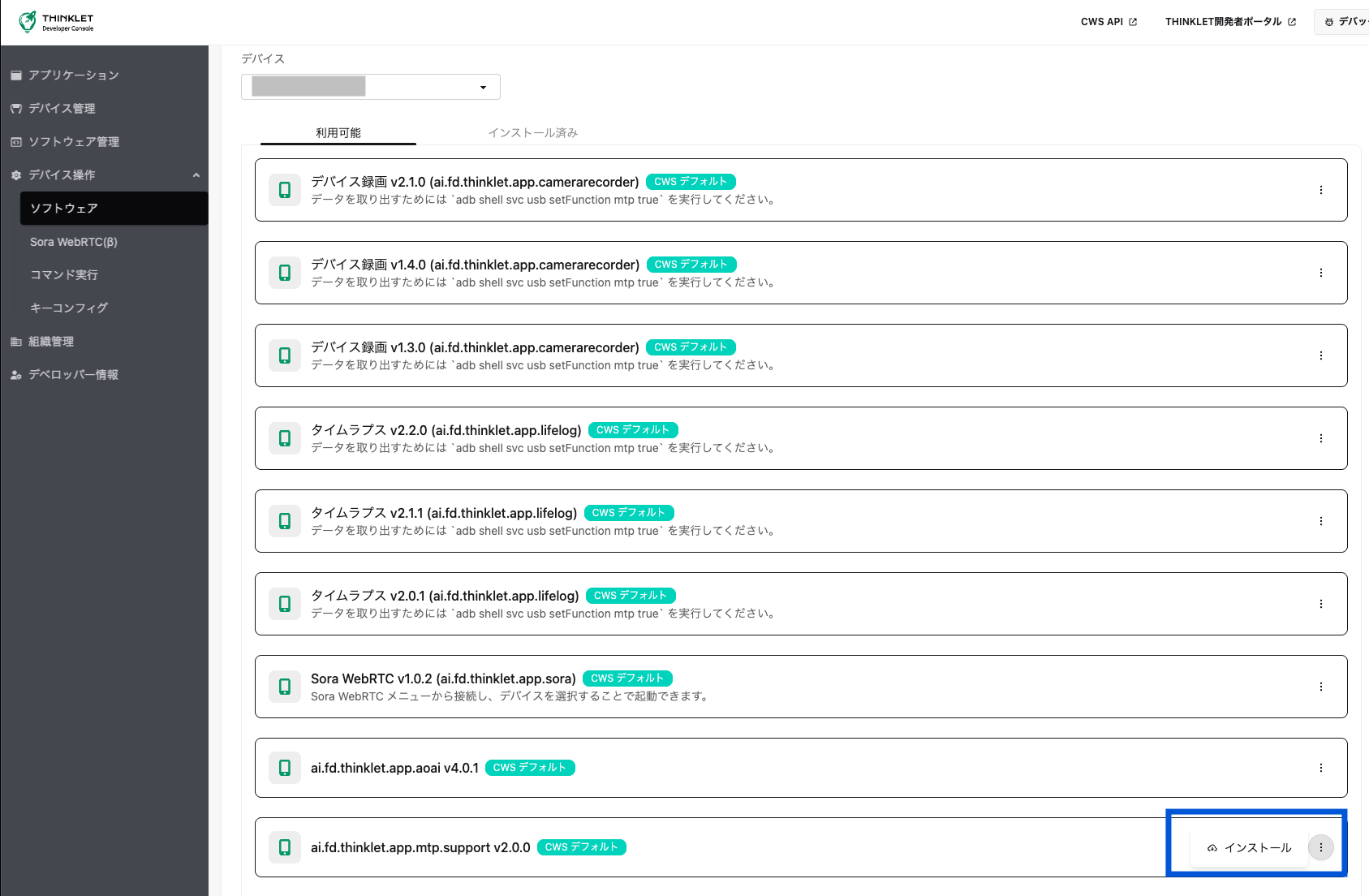
- Step1と同じ手順で、MTP転送アプリをデバイスにインストールします。インストールするアプリは、一覧で
CWS デフォルトと書かれているai.fd.thinklet.app.mtp.supportを選んでください。
-
デバイス操作の[コマンド実行]画面を開きます。
-
アプリケーションとデバイスを選びます。
-
コマンドとして以下を入力し、[実行]を押します。
- package :
ai.fd.thinklet.app.mtp.support - classpath :
ai.fd.thinklet.app.mtp.support.service.MtpService - action :
ai.fd.thinklet.app.mtp.support.ACTION_START - launchType :
foregroundservice
値を1つずつ入力する代わりに、次のJSONをコピーしてから[コマンド実行]画面の[ペースト]ボタンを押すと、上記の値をまとめて入力できます。
{
  "package": "ai.fd.thinklet.app.mtp.support",
  "classpath": "ai.fd.thinklet.app.mtp.support.service.MtpService",
  "action": "ai.fd.thinklet.app.mtp.support.ACTION_START",
  "launchType": "foregroundservice"
} - package :
- デバイスとPCをUSBケーブルで接続します。すでに接続している場合は、ケーブルを抜いてから接続し直してください。
- PCからデバイスがストレージとして認識され、撮影したファイルを取り出せるようになります。
[コマンド実行]画面の詳しい使い方や、同じ操作をCWS APIから行う方法は、CWS APIを触るで説明します。ここでは上記の値をそのまま入力すれば問題ありません。
- MTP転送アプリがインストールされている間は、ファイル転送モードが維持されます。そのため、コマンド実行が必要なのは初回だけで、2回目以降はデバイスとPCをUSBケーブルで接続するだけでファイルを取り出せます。
- MTP転送アプリには、ファイル転送モードをOFFに戻す機能はありません。OFFにしたい場合は、adbコマンドを実行してください。
adbでファイル転送モード(MTP)へ切り替える
adbを利用できる環境であれば、次のコマンドでも切り替えられます。
adb shell svc usb setFunction mtp true
ファイル転送モードをOFFに戻す場合は、次のコマンドを実行します。
adb shell svc usb setFunction mtp false
Step3: ブラウザからデバイスの映像をリアルタイムで確認する
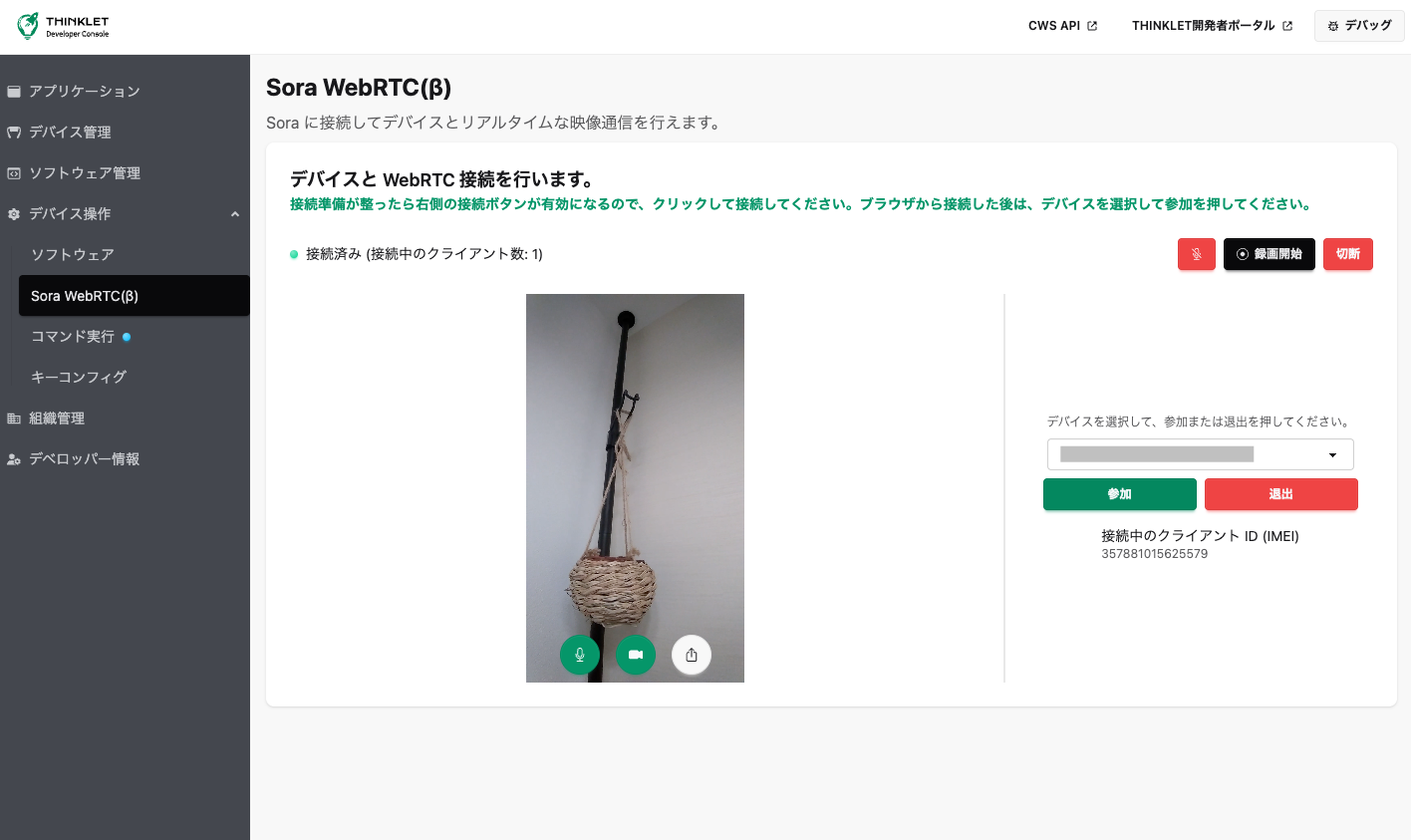
デバイスのカメラ映像をブラウザでリアルタイムに見たいときは、Sora WebRTCデモアプリを使います。Soraとは、時雨堂社 が提供しているWebRTCを使ったリアルタイム映像通信のソフトウェアです。CWS APIでは、このSoraをホスティングしています。
- デバイス操作の[ソフトウェア]画面で、Sora WebRTCをデバイスにインストールします。
- デバイス操作の[Sora WebRTC(β)]画面を開きます。
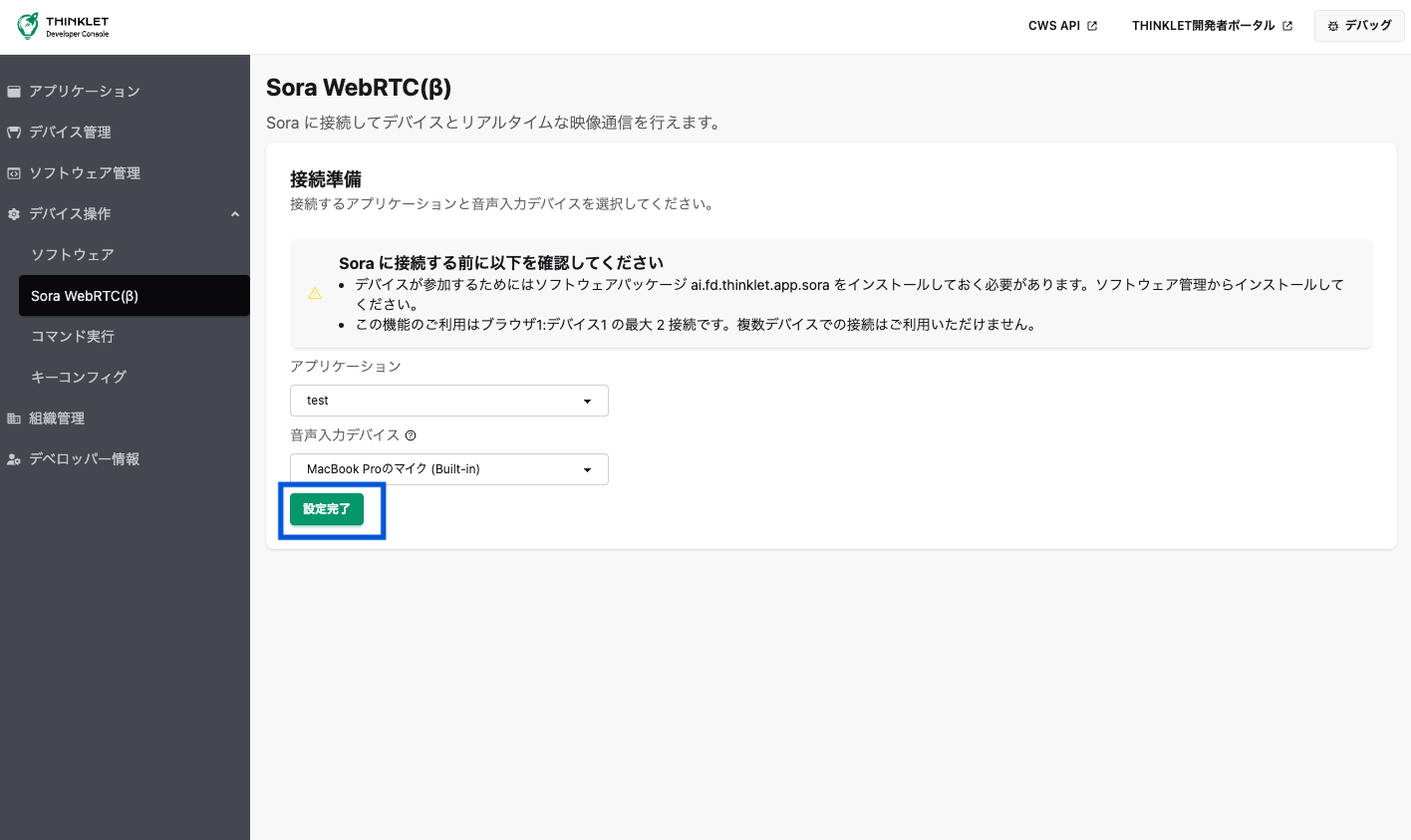
- アプリケーションと、ブラウザ側の入力デバイスを選びます。
- [設定完了]を押します。
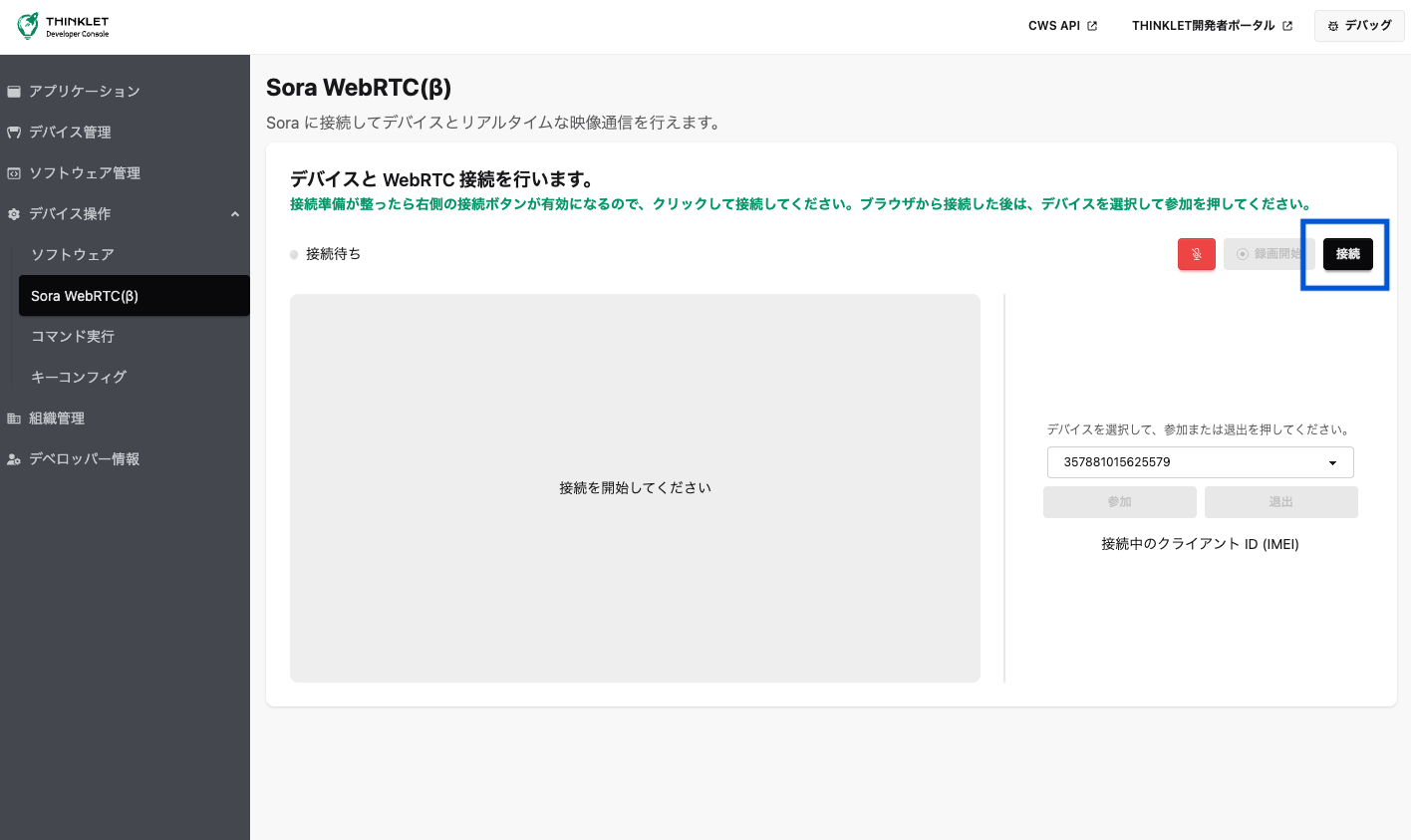
- WebRTC接続画面で[接続]を押します。これでブラウザからWebRTCサーバーに接続できるようになります。
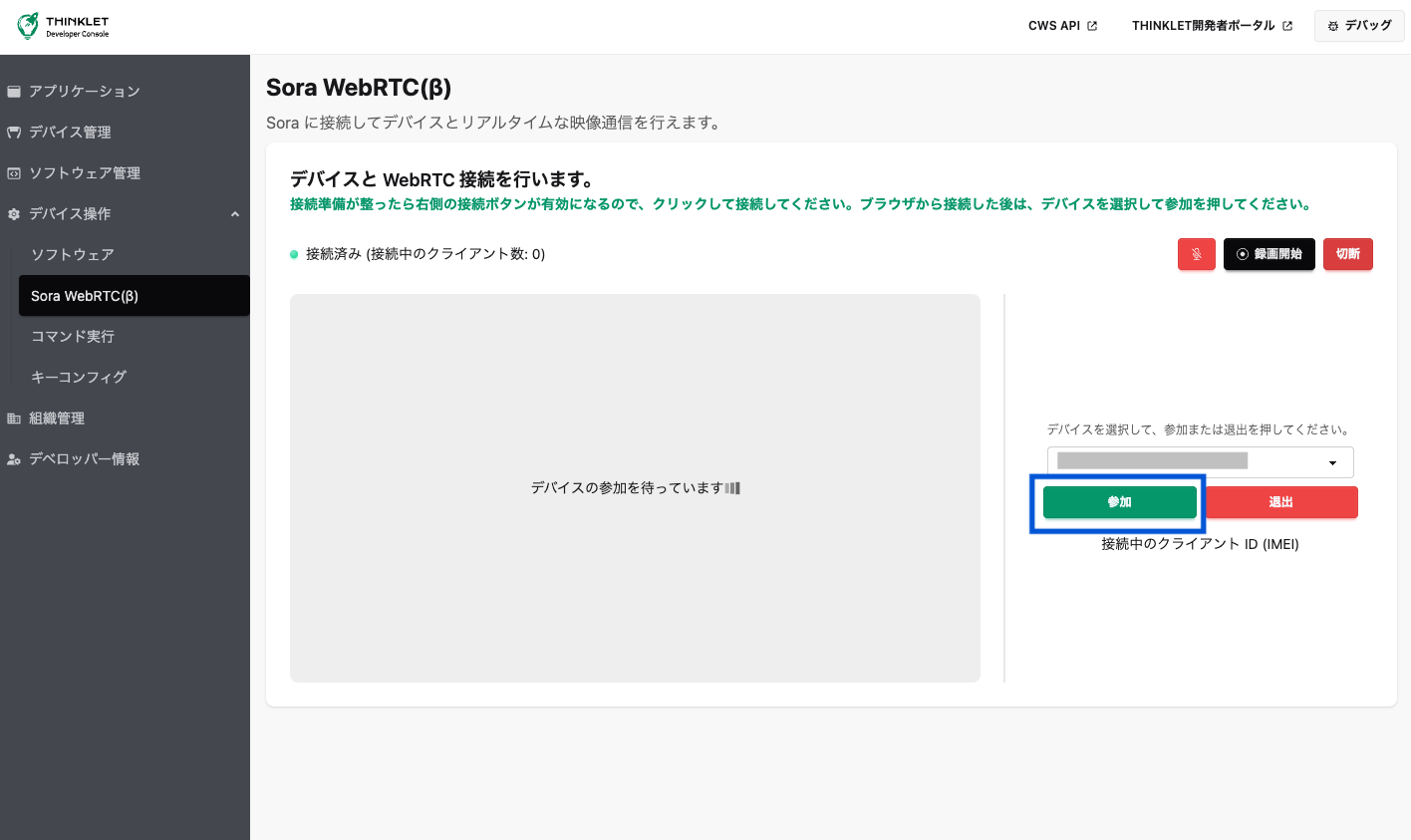
- デバイスを選択して[参加]を押します。
接続中にデバイスを操作する
接続中は、デバイス本体のボタンを短押し(ボタンを一度短く押す)することで次の操作ができます。
| ボタン | 動作 |
|---|---|
| 第 1 ボタン | カメラの切り替え |
| 第 3 ボタン | マイクのON/OFF切り替え |
| 電源ボタン | 退出 |
接続を終了する
ブラウザから退出する場合は、右上の[切断]を押してください。
[切断]を押さずに別のページへ移動すると、もう一度[参加]を押しても接続できないことがあります。その場合は、[切断]を押してから、あらためて[参加]を押してください。
映像を録画する
画面上部の[録画開始]を押すと、接続中の映像をその場で録画できます。録画中は[REC]表示に切り替わるので、状態がひと目で分かります。止めたいときは同じ場所の[録画停止]を押してください。
あらかじめ[通知・アクセス設定]画面で録画データのアップロード先(署名付きURL発行API)を登録していないと、録画自体は行われても、データは保存されずそのまま破棄されます。
自分のアプリから同じように接続する方法や、録画データの取得方法など、CWSを通したSoraの利用方法については 遠隔支援の利用方法 を参照してください。
Step4: デバイスのボタン操作でデモアプリを起動する
開発者コンソールにログインしなくても、デバイス本体のボタンの長押しイベントからデモアプリを起動することが可能です。ここではデバイスのボタン操作を変更する方法を記載しています。
- デバイス操作の[キーコンフィグ]画面を開きます。
- アプリケーションとデバイスを選びます。
- ボタンごとに、割り当てたいデモアプリを選びます。
- [設定]を押すと、デバイスの3つのボタンの長押しにデモアプリが割り当てられます。
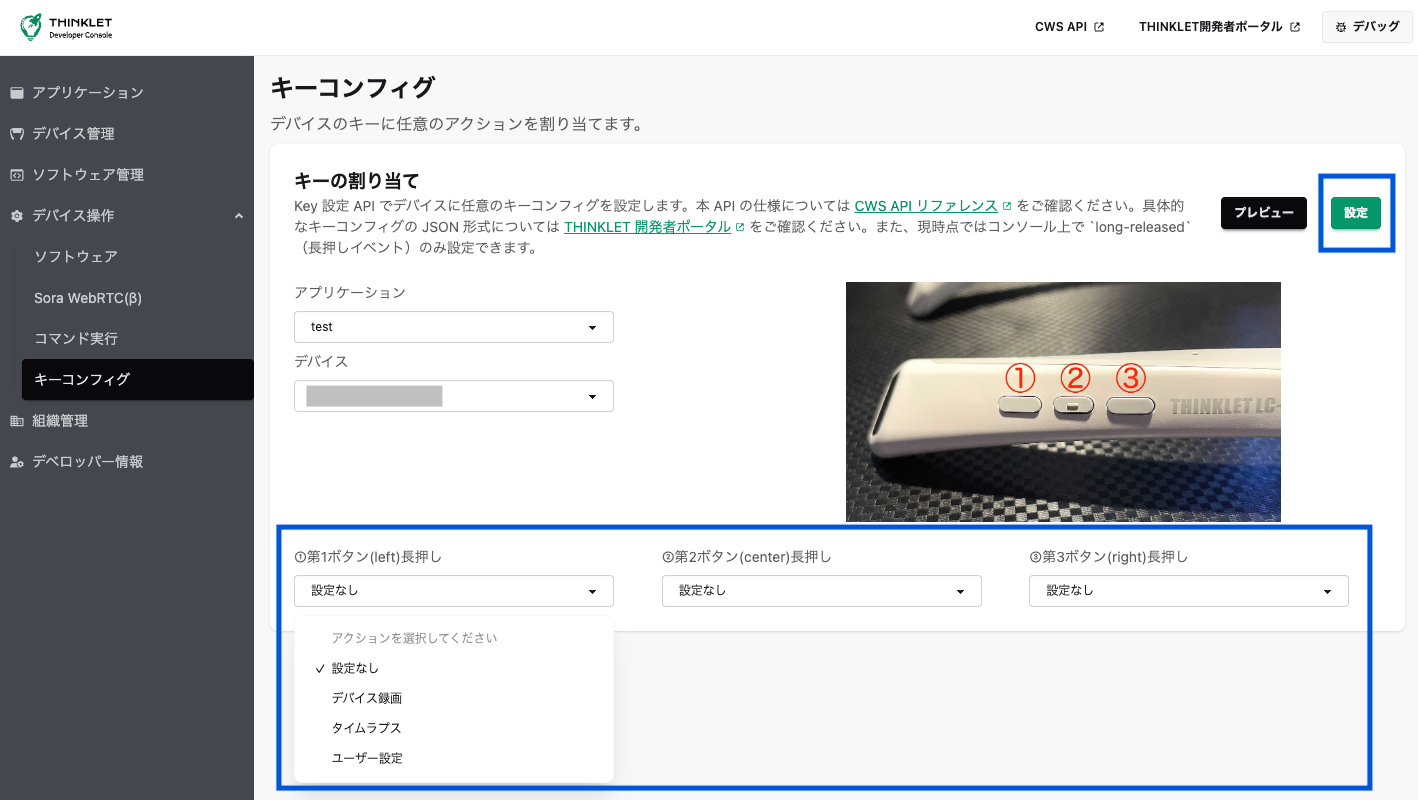
デモアプリのボタンへの割り当ては、ボタンの長押しにのみ対応しています。自分で開発してインストールしたアプリを割り当てたい場合や、短押しなど長押し以外のイベントにも動作を割り当てたい場合は、同じ[キーコンフィグ]画面の[ユーザー設定]を使うと細かく設定できます。
設定内容の書き方は THINKLET開発者ポータルのキーコンフィグ を参照してください。
次に読むもの
デモアプリをひととおり使えたら、次は CWS APIを触る に進んでください。